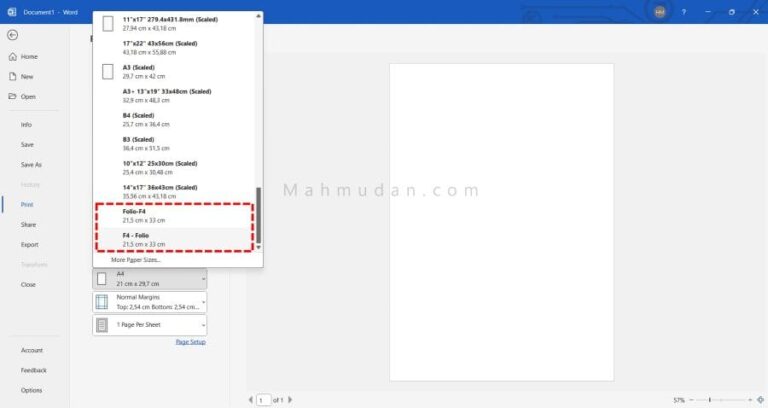
Panduan komprehensif ini menjelaskan cara menambahkan ukuran kertas F4/Folio (tampil di Word dan Excel) di printer HP, Epson, dan Canon serta di Print Server Windows sehingga dapat digunakan untuk semua printer lainnya dan hasilnya permanen.
Jika Anda membuat dokumen Office (Word, Excel, PowerPoint), lalu ingin mencetaknya menggunakan kertas ukuran yang tidak tersedia pada pilihan, terdapat dua opsi yang mungkin dapat Anda lakukan yaitu memilih ukuran kertas menggunakan Custom, atau menambahkan ukuran kertas baru pada preferensi printer sehingga dapat ditampilkan pada aplikasi Word atau Excel.
Menambahkan ukuran kertas F4 dan menyimpannya pada preferensi printer akan sangat membantu dalam hal mencetak, hal ini karena ukuran kertas yang baru dibuat disimpan permanen pada Print Server selama tidak dihapus, dan dapat digunakan pada semua aplikasi yang memiliki opsi cetak.
Cukup banyak merek printer yang beredar di pasaran saat ini, setiap merek printer memiliki preferensi yang berbeda-beda. Agar dapat menambahkan ukuran kertas F4 pada preferensi printer, pastikan driver printer yang Anda gunakan telah terpasang. Selain melalui preferensi printer, menambahkan ukuran kertas F4/Folio juga dapat Anda lakukan menggunakan Print Server.
Daftar Isi
Cara Menambahkan Ukuran Kertas F4
Di bawah ini akan menjelaskan cara menambahkan ukuran kertas Folio/F4 atau ukuran lain menggunakan Preferensi Printer dan Print Server. Anda dapat memilih salah satu dari kedua cara tersebut.
Agar dapat menambahkan ukuran kertas menggunakan Preferensi Printer, langkah pertama yang perlu Anda lakukan adalah membuka Preferensi Printer. Begitu juga jika ingin menambahkan ukuran kertas Folio/F4 menggunakan Print Server, langkah pertama yang harus Anda lakukan adalah membuka Print Server.
Menggunakan Preferensi Printer
Ada dua cara yang dapat Anda lakukan untuk membuka preferensi printer, yang pertama melalui Settings di Windows 11, dan yang kedua melalui aplikasi Word, Excel atau PowerPoint. Anda dapat memilih salah satu dari kedua cara tersebut.
Membuka Preferensi Printer di Settings
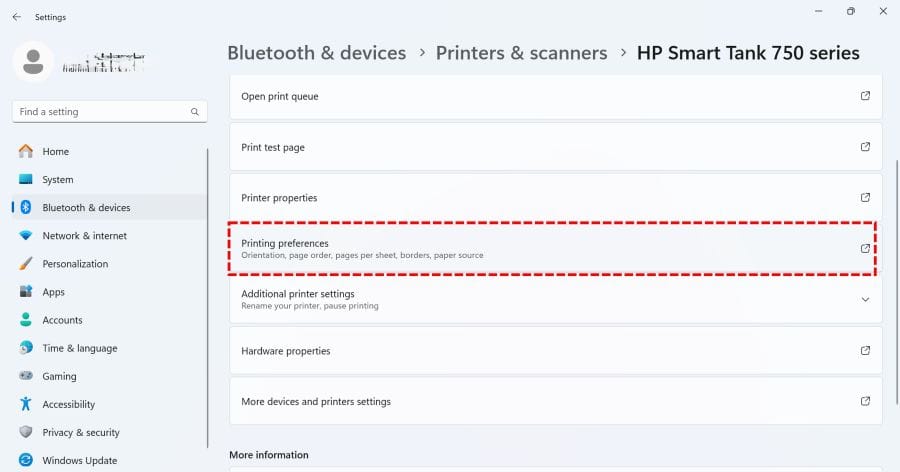
Langkah-langkah membuka preferensi printer melalui Settings sebagai berikut:
- Buka Settings, pilih Bluetooth & devices, lalu pilih Printers & scanners
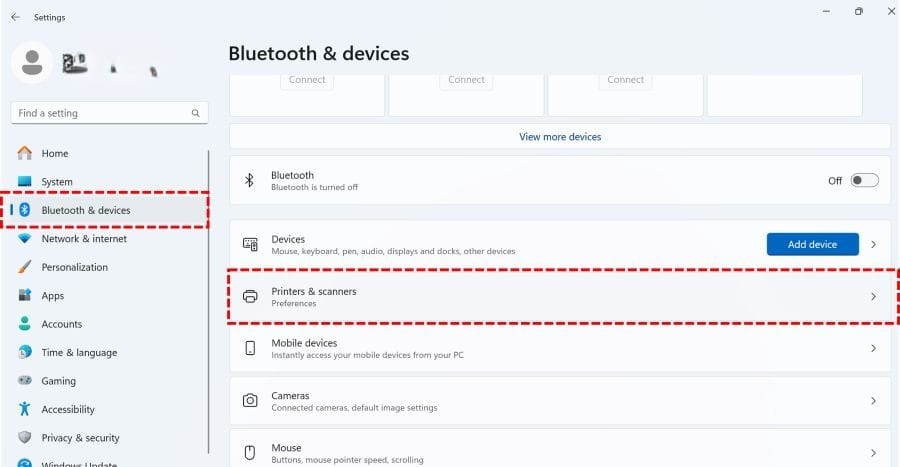
- Pada Printers & scanners, pilih nama atau merek printer yang ingin dibuka preferensinya, kemudian pilih Printer preferences
Membuka Preferensi Printer di Word atau Excel
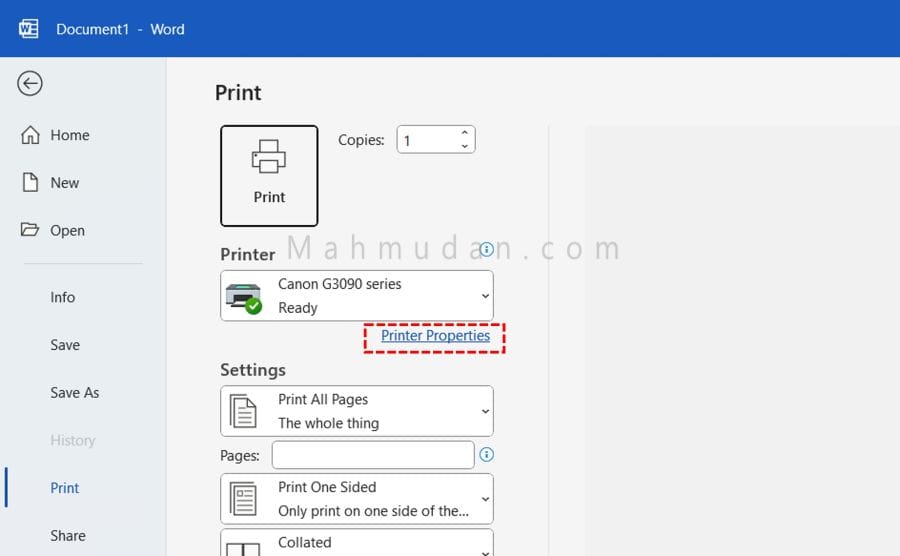
Langkah untuk membuka preferensi printer melalui aplikasi Word atau Excel ini cukup ringkas dan cepat. Pada aplikasi Word atau Excel, tekan Ctrl + P kemudian pilih Printer Properties.
Menambahkan Ukuran Kertas F4 atau Folio
Setelah membuka preferensi printer. Anda dapat menambahkan ukuran F4 (Folio) pada printer (sesuai merek) dengan melakukan langkah-langkah berikut di bawah ini:
Untuk Printer HP
Lakukan langkah-langkah berikut secara berurutan untuk menambah ukuran kertas F4 atau Folio pada printer HP. Urutan langkah ditampilkan dalam satu gambar sebagai berikut:
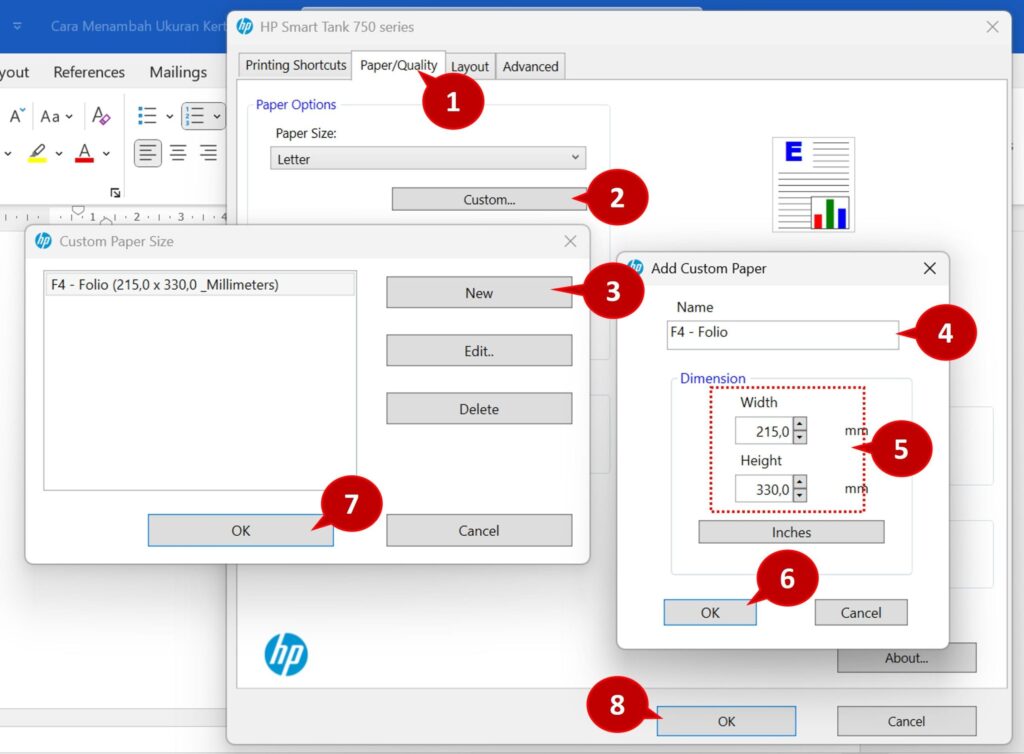
- Pada preferensi printer HP, pilih tab Paper/Quality
- Pada bagian Paper Size:, klik Custom…
- Pada Custom Paper Size, klik New
- Pada Add Custom Paper, di bidang Name, ketik nama untuk ukuran yang akan dibuat, misal: F4 – Folio
- Di bagian Dimension, masukan ukuran untuk kertas F4 atau Folio adalah Width = 215mm dan Height = 330mm.
- Klik tombol OK untuk menyimpan ukuran kertas yang baru dibuat
- Klik OK untuk menutup tampilan Custom Paper Size
- Klik OK sekali lagi untuk menutup tampilanpreferensi printer
Untuk Printer EPSON
Lakukan langkah-langkah berikut secara berurutan untuk menambahkan ukuran kertas F4 atau Folio pada printer EPSON, ditampilkan dalam satu gambar sebagai berikut:
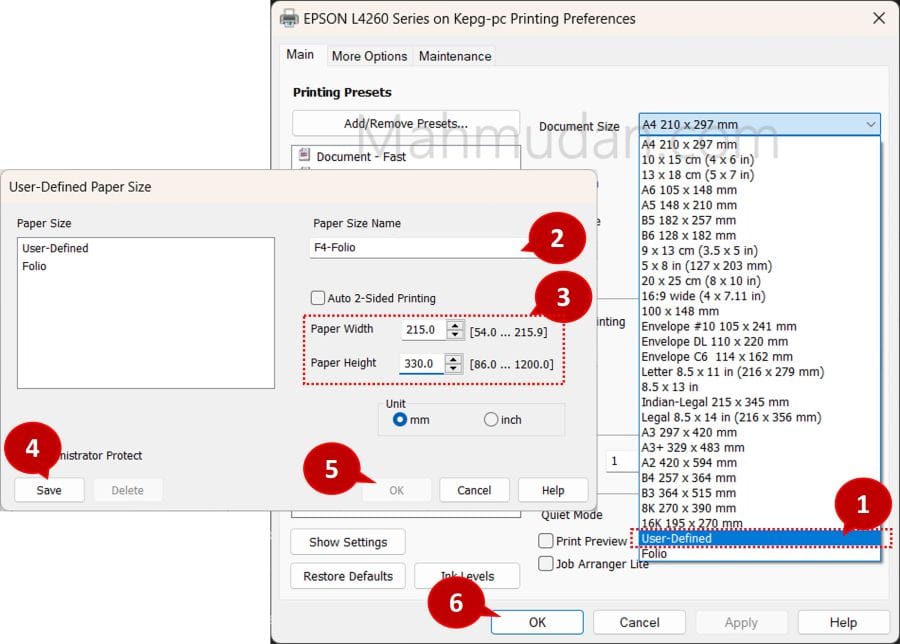
- Pada preferensi printer EPSON, pada tab Main, pada opsi Document Size, pilih User-Defined
- Pada tampilan User-Defined Paper Size, ketik nama untuk ukuran, misal: F4-Folio.
- Masukan ukuran kertas yang ingin ditambahkan, ukuran F4 atau Folio adalah Width = 215mm dan Height = 330mm.
- Klik tombol Save untuk menyimpan
- Klik tombol OK untuk menutup tampilan User-Defined Paper Size
- Klik OK untuk menutup tampilan preferensi printer
Untuk Printer CANON
Berdasarkan pengalaman kami, kami tidak dapat menemukan opsi untuk menambahkan atau menyimpan ukuran kertas baru pada preferensi printer Canon. Namun begitu, pada preferensi printer Canon telah terdapat ukuran kertas dengan nama “Foolscap/F4/Oficio2” dengan dimensi 215,9×330,2mm, sama persis dengan ukuran kertas Folio/F4.
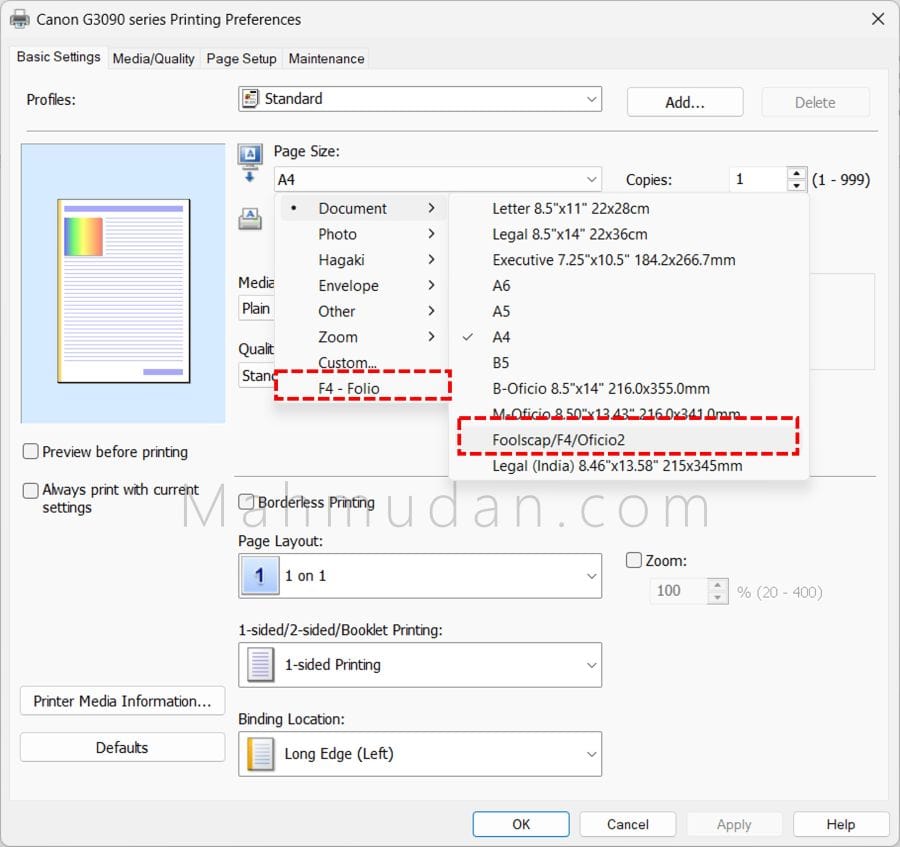
Selain itu, pada preferensi printer Canon juga terdapat ukuran kertas dengan nama F4 – Folio yang telah kami buat sebelumnya menggunakan preferensi printer merek lain.
Lalu, bagaimana jika pada preferensi printer Anda tidak terdapat ukuran kertas dengan nama “Foolscap/F4/Oficio2“? atau tidak ada ukuran kertas F4/Folio yang dibuat dengan preferensi printer lain? Anda dapat mengatasi masalah ini menggunakan Print Server Windows.
Pada Print Server Windows, Anda dapat menambahkan ukuran kertas apa pun yang Anda inginkan termasuk kertas F4 atau ukuran lain.
Menggunakan Print Server
Menggunakan Print Server sebaiknya merupakan pilihan terakhir, pilih opsi ini jika Anda tidak dapat menemukan opsi untuk menambahkan ukuran kertas F4 atau ukuran lain pada preferensi printer yang Anda gunakan.
Membuka Print Server membutuhkan hak akses Administrator karena tindakan yang salah dapat mengganggu preferensi printer sehingga perlu kecermatan dan ketelitian. Menambahkan ukuran kertas yang tidak didukung printer dapat mengakibatkan kesalahan cetak pada dokumen.
Langkah pertama untuk menambahkan ukuran kertas F4-Folio menggunakan Print Server adalah membuka Print Server.
Buka Print Server
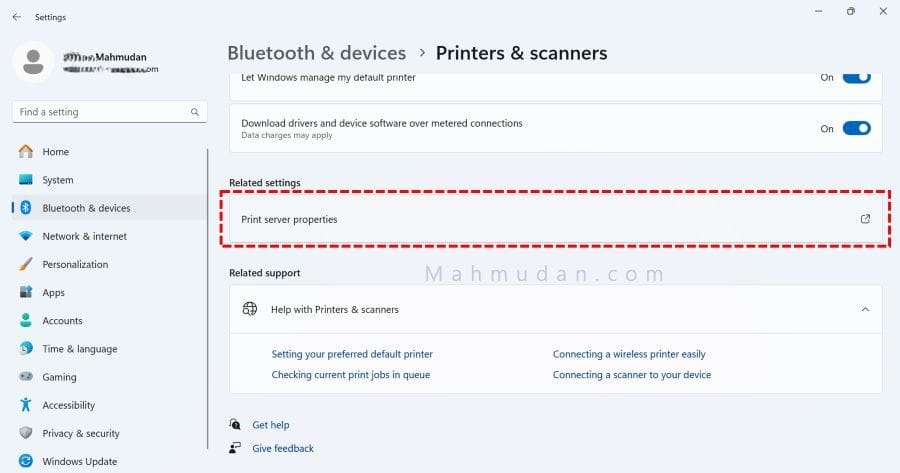
Untuk membuka Print Server, buka Settings, pilih Bluetooth & devices, lalu pilih Printers & scanners. Gulir ke bawah lalu pilih Print server properties
Tambahkan Ukuran Kertas F4 / Folio
Setelah membuka Print Server, Anda dapat menambahkan ukuran kertas F4 atau Folio pada Print Server dengan melakukan langkah-langkah berikut di bawah ini secara berurutan . Ditampilkan dalam satu gambar sebagai berikut:
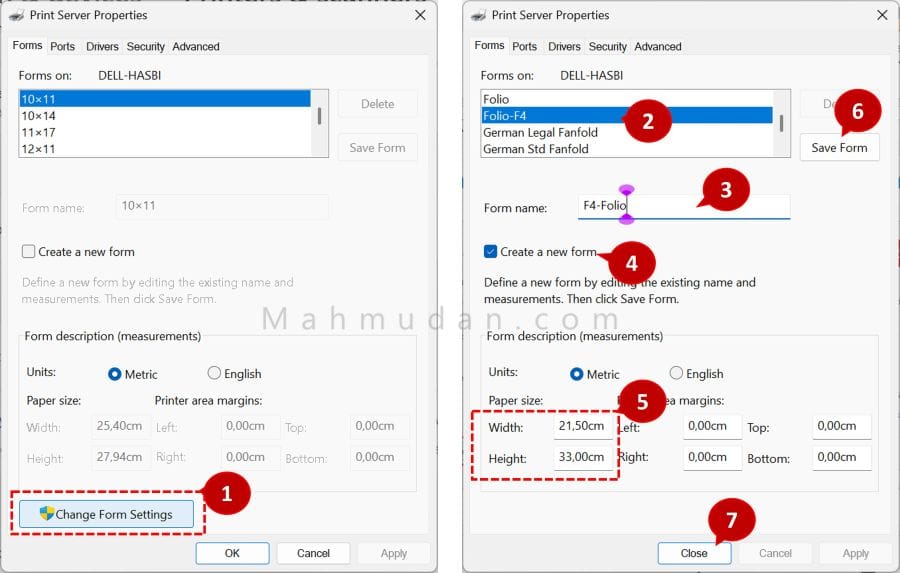
- Klik Change Form Settings, untuk membuka opsi tambah/ubah/hapus ukuran kertas (sistem mungkin akan meminta Anda untuk memasukan password Administrator.)
- Pada bagian Forms on: , pilih salah satu ukuran, misal Legal atau ukuran apa saja.
- Pada bidang Form name:, ketik nama untuk ukuran yang ingin dibuat. Misal: Folio-F4
- Centang pada opsi Create a new form, ini harus dilakukan agar tidak mengubah ukuran yang sudah ada.
- Masukan ukuran kertas yang ingin dibuat, ukuran F4 atau Folio adalah Width = 215mm dan Height = 330mm.
- Klik tombol Save Form untuk menyimpan ukuran kertas yang baru.
- Klik Close untuk menutup tampilan Print Server
Kesimpulan
Menambahkan ukuran kertas F4/Folio atau ukuran kertas lainnya dapat dilakukan dengan dua cara, yaitu menggunakan Preferensi Printer dan Print Server. Cara terbaik menambahkan ukuran kertas F4 adalah menggunakan Preferensi Printer karena kemampuan mencetak dengan berbagai ukuran kertas merupakan kemampuan printer itu sendiri yang dapat dikelola melalui preferensi printer.
Jika tidak ada opsi untuk menambahkan ukuran kertas baru pada preferensi printer, Print Server di Windows merupakan solusi praktis yang dapat digunakan pada printer apa pun.
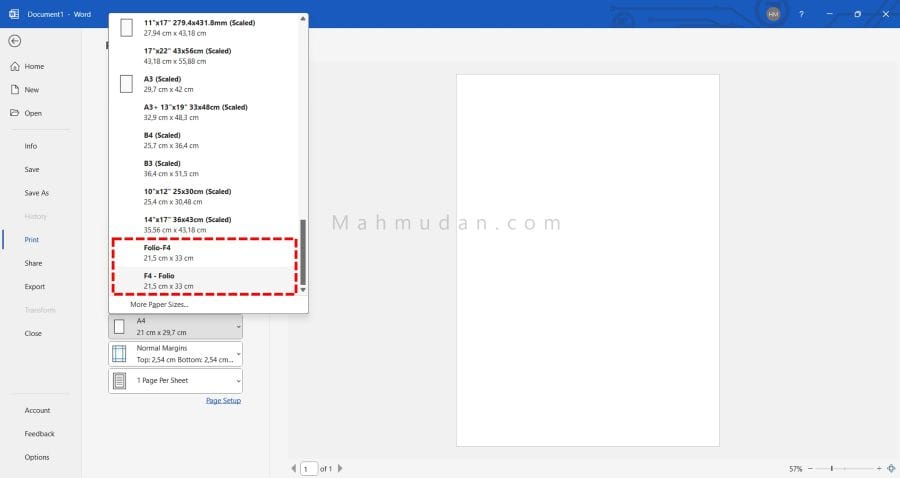
Setelah berhasil menambahkan ukuran kertas F4/Folio menggunakan salah satu cara yang telah disebutkan di atas, kini ukuran kertas F4/Folio tersedia pada pilihan kertas cetak di aplikasi Word, Excel atau aplikasi yang mendukung opsi cetak lainnya.
Semoga bermanfaat