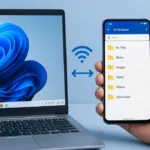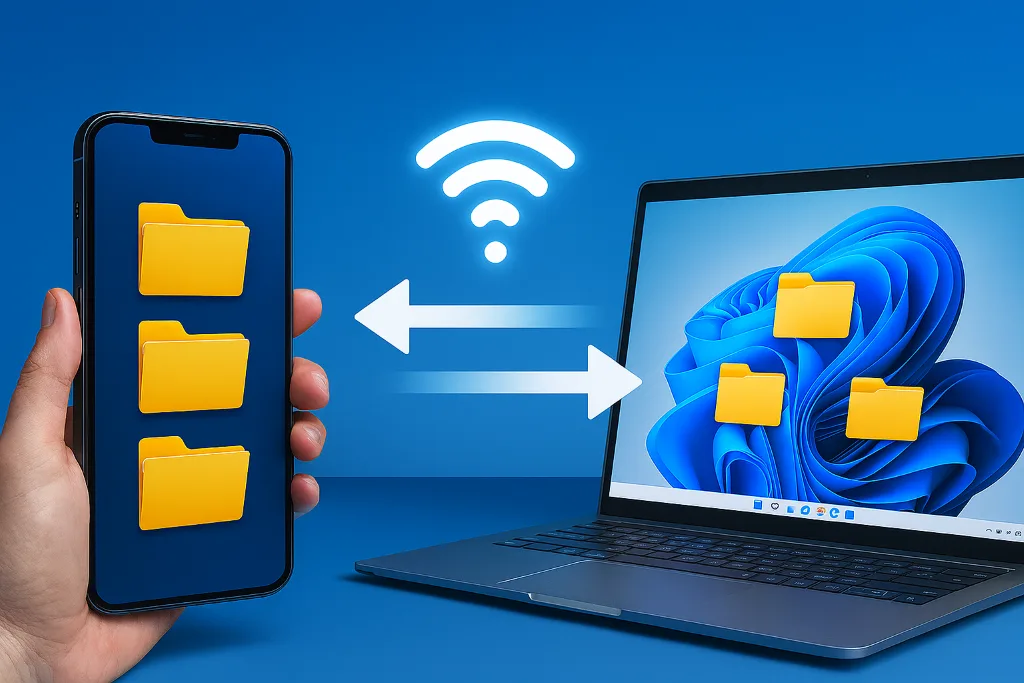
Anda dapat mentransfer data dari HP ke PC-Laptop dengan cepat tanpa kabel melalui Wi-Fi. Artikel ini akan menunjukkan metode yang cukup mudah, efisien, tidak memakan ruang, kecepatan transfer yang stabil dan sudah terbukti berhasil tanpa kendala.
Berbeda dengan cara transfer data dari PC ke HP tanpa kabel yang menggunakan protokol SMB (Server Message Block), metode transfer data dari HP ke PC/Laptop via WiFi ini menggunakan protokol FTP (File Transfer Protocol). Protokol FTP terkenal dengan kecepatan yang sangat baik.
Dengan mengikuti panduan ini, Anda dapat memindahkan file dengan cepat dan stabil tanpa kabel data dari HP ke PC/Laptop Windows. Anda cukup mempraktikkan beberapa langkah lebih banyak di awal, selanjutnya Anda akan menikmati kemudahan dan kecepatan saat transfer data.
Daftar Isi
Langkah-langkah Transfer Data dari HP ke PC-Laptop melalui WiFi
Metode transfer data dari HP ke PC/Laptop dalam panduan ini adalah mengakses ruang penyimpanan HP dari PC atau Laptop Windows. Dengan cara ini Anda dapat melakukan transfer data menggunakan Copy-Paste di Windows Explorer.
Langkah-langkah transfer data dari HP ke PC ini terdiri dari dua tahap utama. Tahap pertama dilakukan di ponsel Android. Tahap kedua dilakukan pada PC atau laptop.
Metode ini memerlukan aplikasi File Explorer yang mendukung FTP di HP Anda. Dari beberapa aplikasi File Explorer yang telah kami coba, Cx File Explorer adalah pilihan terbaik menurut kami (setidaknya saat artikel ini ditulis).
Cx File Explorer memiliki antarmuka sederhana dan mudah digunakan dan sangat ringan. Untuk menggunakan aplikasi ini tidak perlu registrasi akun, tanpa berlangganan serta bebas iklan.
Tahap 1: Langkah di HP Android
Buka HP Anda lalu lakukan berikut ini:
- Unduh dan pasang aplikasi Cx File Explorer dari Google Play Store.
- Aktifkan hotspot di HP Anda melalui Pengaturan > Jaringan & internet > Hotspot & tethering > Hotspot Wi-Fi.
- Hubungkan laptop Anda ke Hotspot yang dibuat oleh HP Anda, sama seperti saat Anda menyambungkan ke jaringan Wi-Fi biasa, dengan memasukkan kata sandi jika diperlukan.
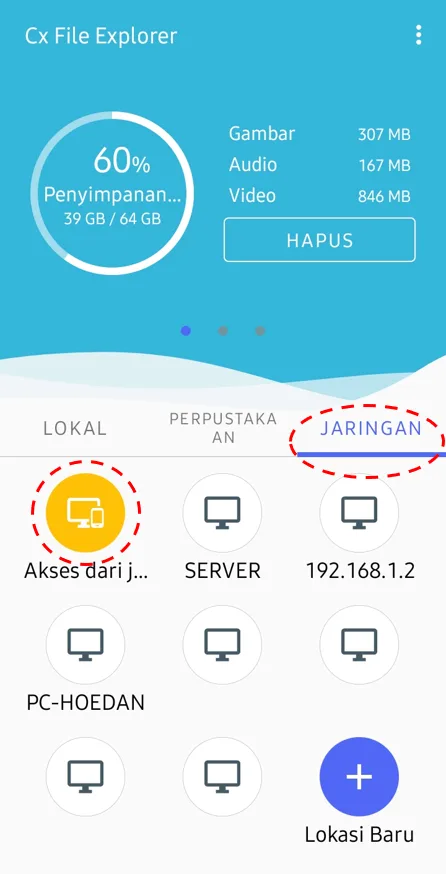
- Buka aplikasi Cx File Explorer. Pada aplikasi Cx Explorer, pilih tab Jaringan lalu pilih menu Akses dari jaringan
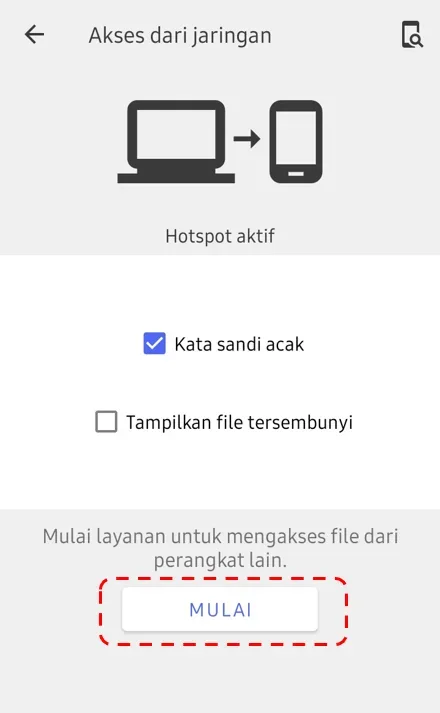
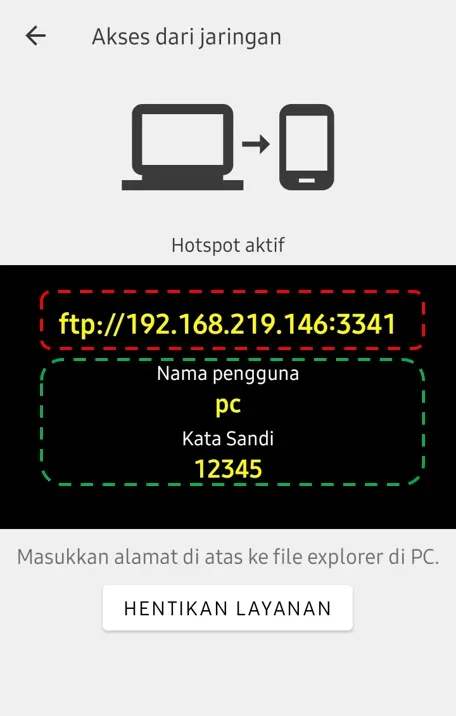
- Aktifkan fitur Remote (FTP Server). Pada tampilan Akses dari jaringan, klik tombol MULAI untuk memulai layanan akses file dari perangkat lain, seperti PC atau Laptop.
- Siapkan Alamat, Username dan Password. Setelah Cx File Explorer mengaktifkan server FTP, aplikasi menyediakan sebuah alamat, nama pengguna dan kata sandi yang akan Anda gunakan untuk mengakses file di HP pada langkah tahap kedua. Pengaturan ini akan berbeda-beda untuk setiap perangkat, dalam contoh ini pengaturannya adalah sebagai berikut:
- alamat: ftp://192.168.219.146:3341
- username: pc
- password: 12345.
Tahap 2: Langkah di PC/Laptop
Setelah menyelesaikan langkah pada tahap pertama, lanjutkan langkah berikut ini di PC/Laptop:
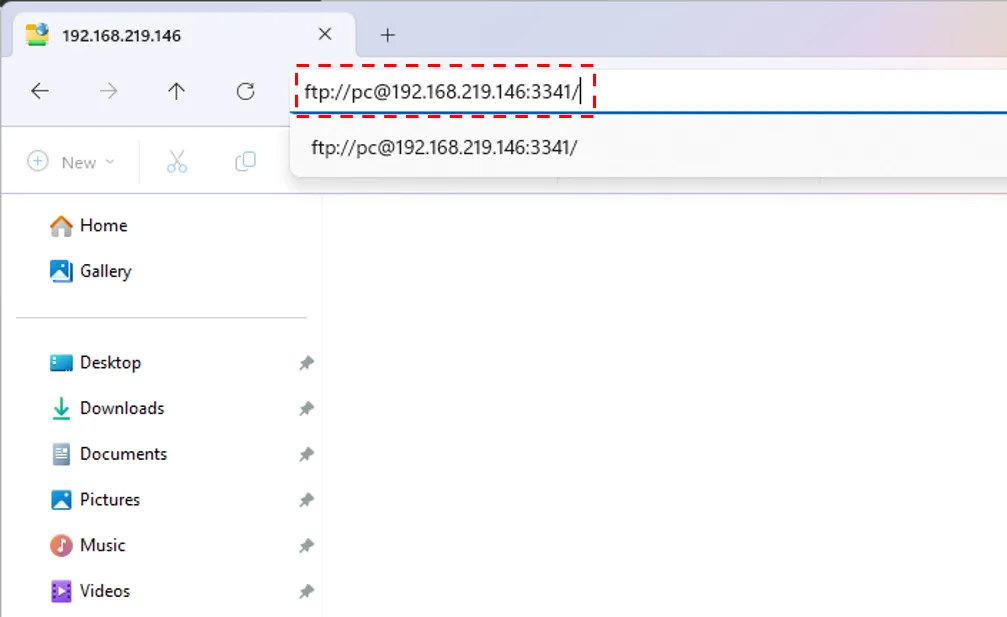
- Buka Windows Explorer. Tekan tombol Windows + E untuk membuka Windows Explorer. Pada bilah alamat ketikan alamat yang telah Anda siapkan pada tahap pertama, dalam contoh ini alamatnya adalah: ftp://192.168.219.146:3341 kemudian tekan Enter
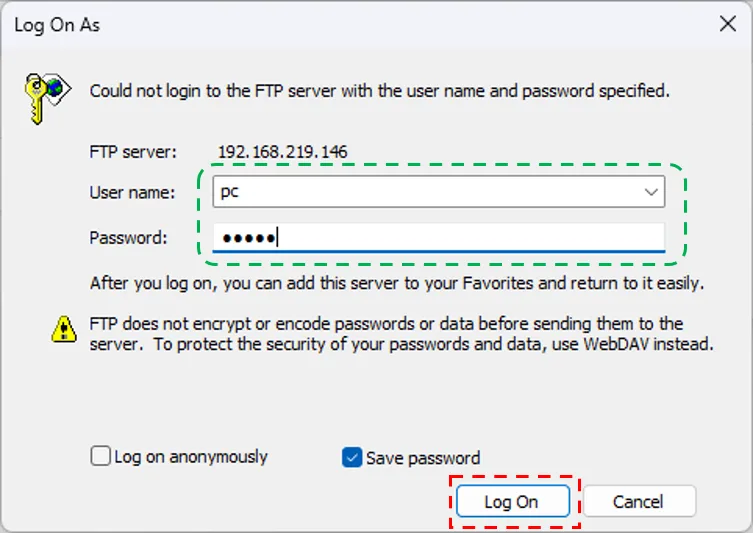
- Akses folder HP melalui FTP. Setelah mengetikan alamat dan menekan Enter, akan tampil jendela Log On As. Masukkan User name dan Password yang telah Anda dapatkan pada tahap pertama, lalu tekan Enter atau klik tombol Log On
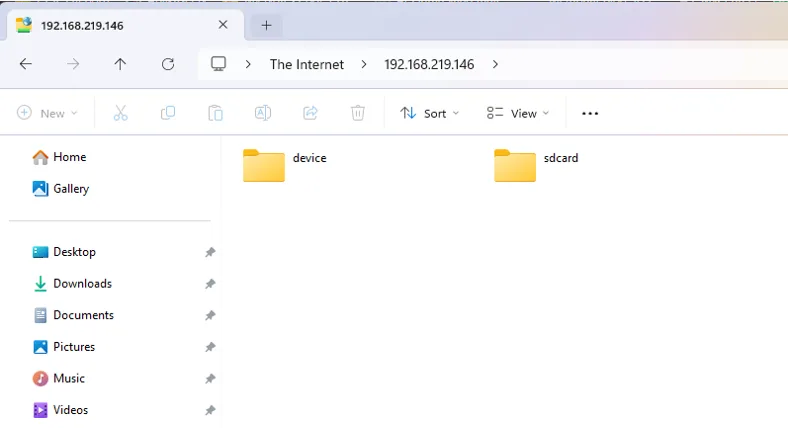
- Salin dari HP ke PC/Laptop. Selanjutnya Anda akan menemukan folder pada memori internal HP Android dan folder pada memori eksternal jika ada. Di sini Anda dapat menyalin isi folder dari HP dengan cara Copy-Paste seperti biasa ke folder di PC/Laptop.
Kesimpulan
Dengan mengikuti langkah-langkah di atas, Anda dapat dengan mudah melakukan transfer data dari HP ke PC-Laptop via Wi-Fi tanpa memerlukan kabel data maupun aplikasi rumit yang membingungkan. Metode ini hanya menggunakan fitur Copy-Paste yang ada di Windows Explorer dan sudah terbukti berhasil dengan kecepatan yang stabil.
Semoga bermanfaat.