Artikel ini akan membimbing kamu langkah demi langkah membuat Mail Merge sederhana di Word 2021 dengan data yang diinput langsung. Mail Merge adalah fitur di Microsoft Word yang memungkinkan kita membuat dokumen massal dengan isi yang berbeda-beda, misalnya surat undangan, sertifikat, atau label alamat.
Dengan Mail Merge, kita tidak perlu memperbanyak dokumen dan mengedit satu per satu, cukup siapkan data lalu Word akan otomatis menggabungkannya. Sebelumnya Mahmudan telah menunjukkan cara membuat Mail Merge di Word menggunakan data dari Excel, tapi selain itu kita juga bisa langsung mengetik data penerima di Word. Cara ini cocok jika jumlah penerima tidak terlalu banyak atau datanya sederhana.
Artikel ini akan membahas langkah-langkah membuat Mail Merge Sederhana di Word 2021 dengan cara yang mudah dipahami.
Langkah-Langkah Membuat Mail Merge Sederhana di Word 2021
Daftar Isi
Langkah demi langkah membuat Mail Merge sederhana di Word 2021 dengan data yang diinput langsung.
Total Waktu: 10 menit
1. Siapkan Dokumen Utama
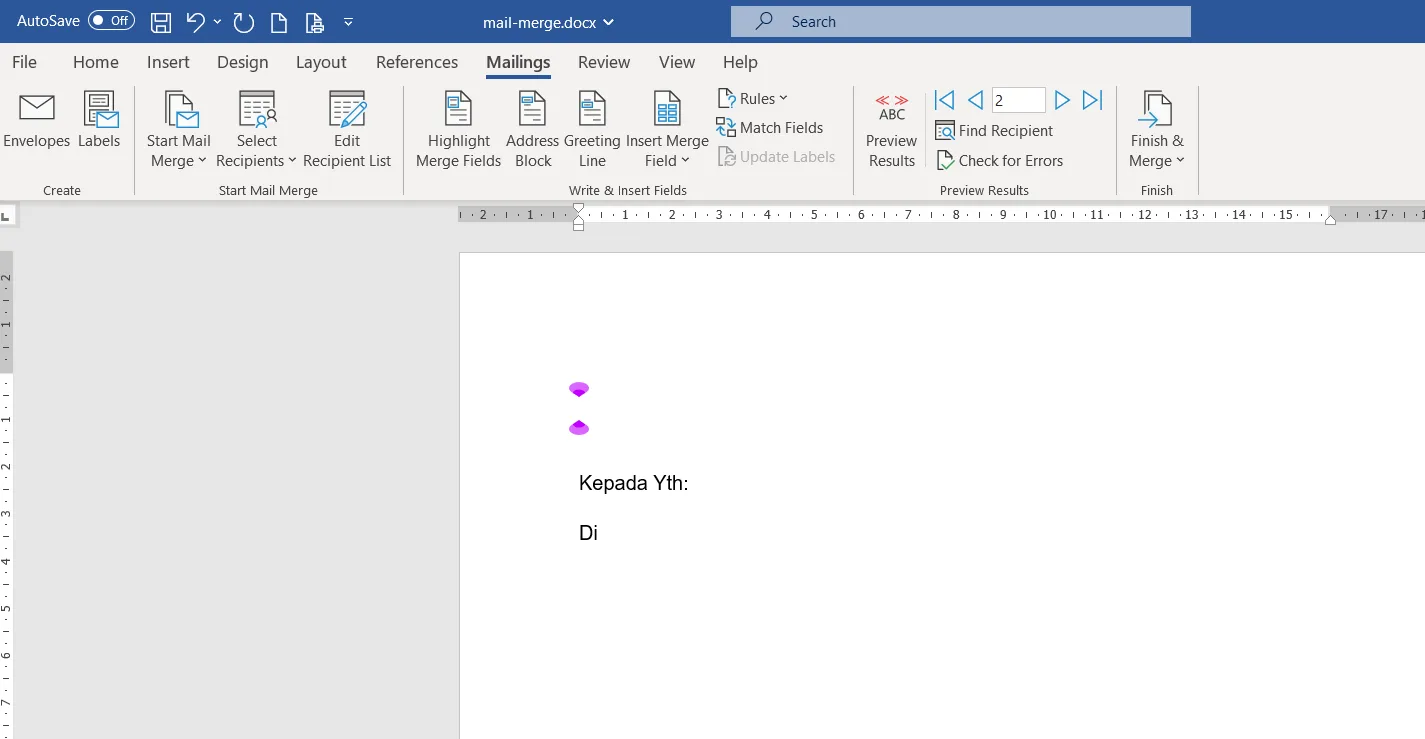
Buka Microsoft Word 2021.
Buat dokumen template, misalnya surat undangan atau pemberitahuan.
Ketik isi surat seperti biasa, sisakan bagian kosong untuk data yang akan diganti (misalnya Nama, Alamat).
2. Mulai Mail Merge
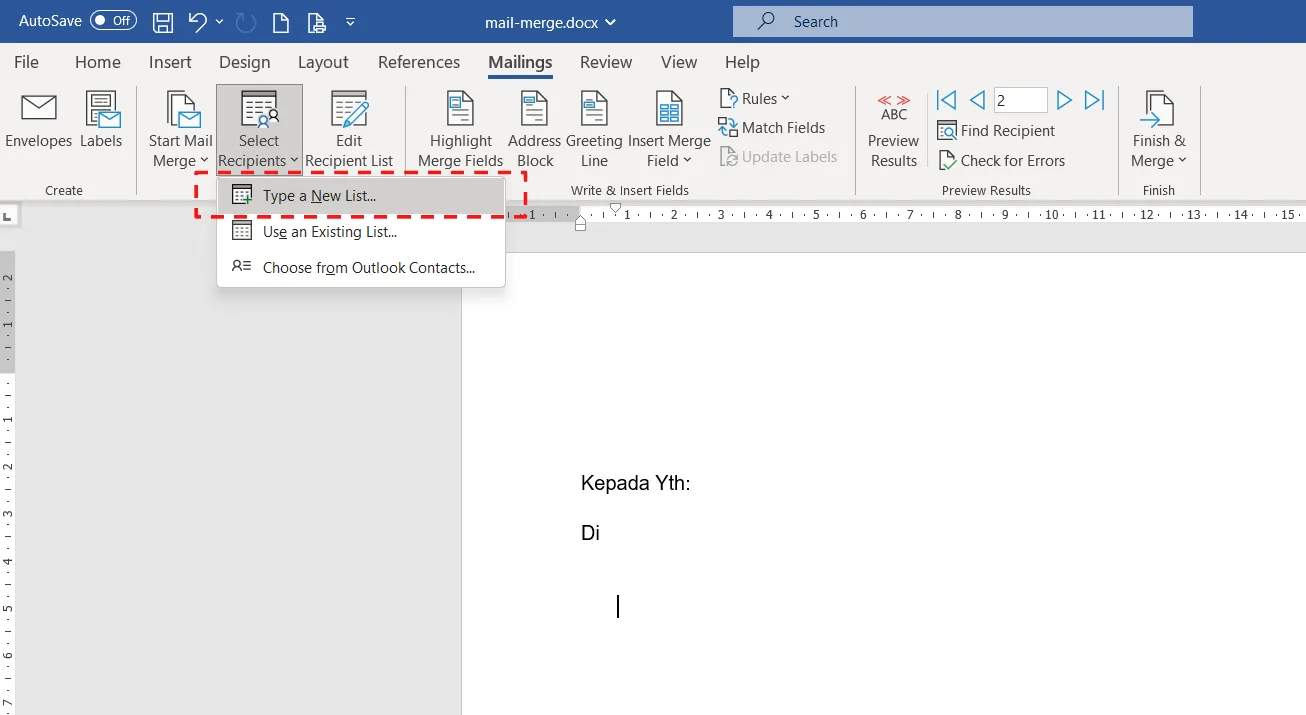
Klik tab Mailings di menu atas.
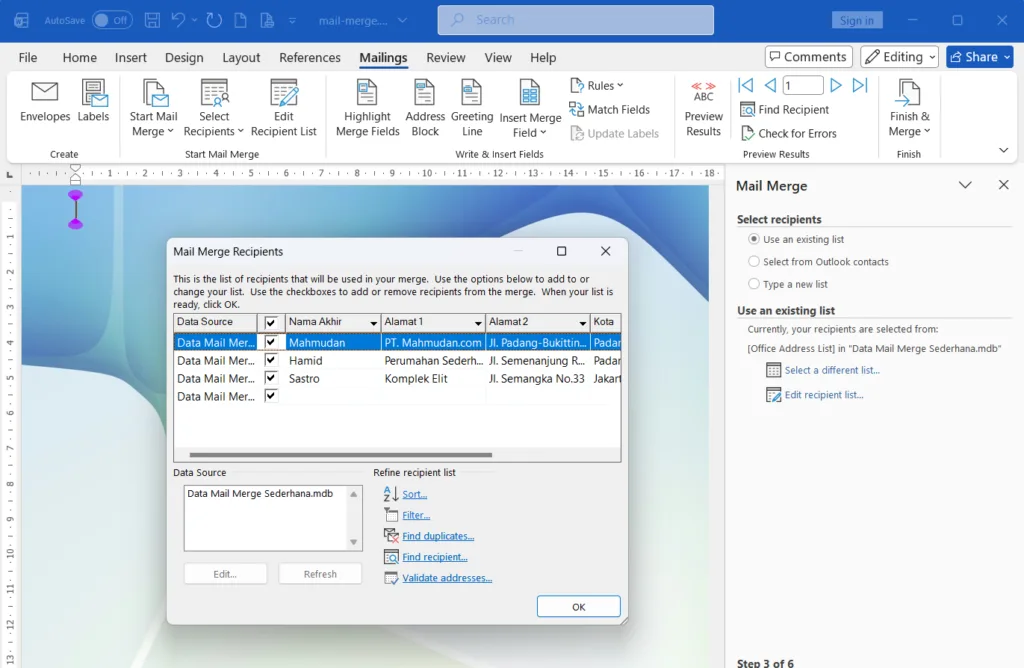
Klik Select Recipients → pilih Type a New List.
Akan muncul jendela New Address List.
3. Masukkan Data Penerima Langsung di Word
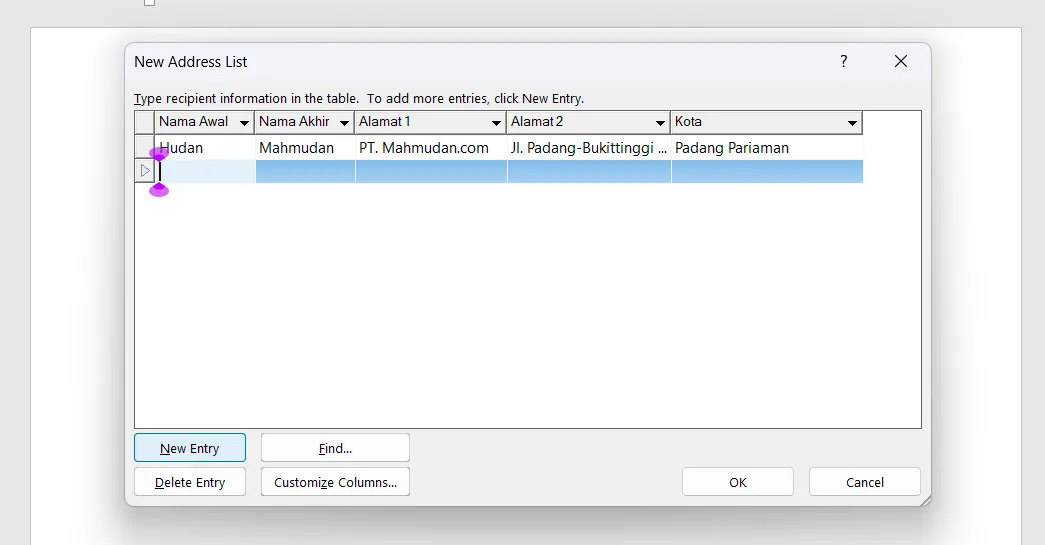
Isi data penerima langsung di tabel yang tersedia (misalnya Nama, Alamat, Kota).
Jika kolom tidak sesuai kebutuhan, klik Customize Columns untuk menambah atau menghapus kolom.
Setelah selesai, klik OK lalu simpan daftar penerima (Word akan menyimpannya sebagai file .mdb).
4. Sisipkan Field Mail Merge
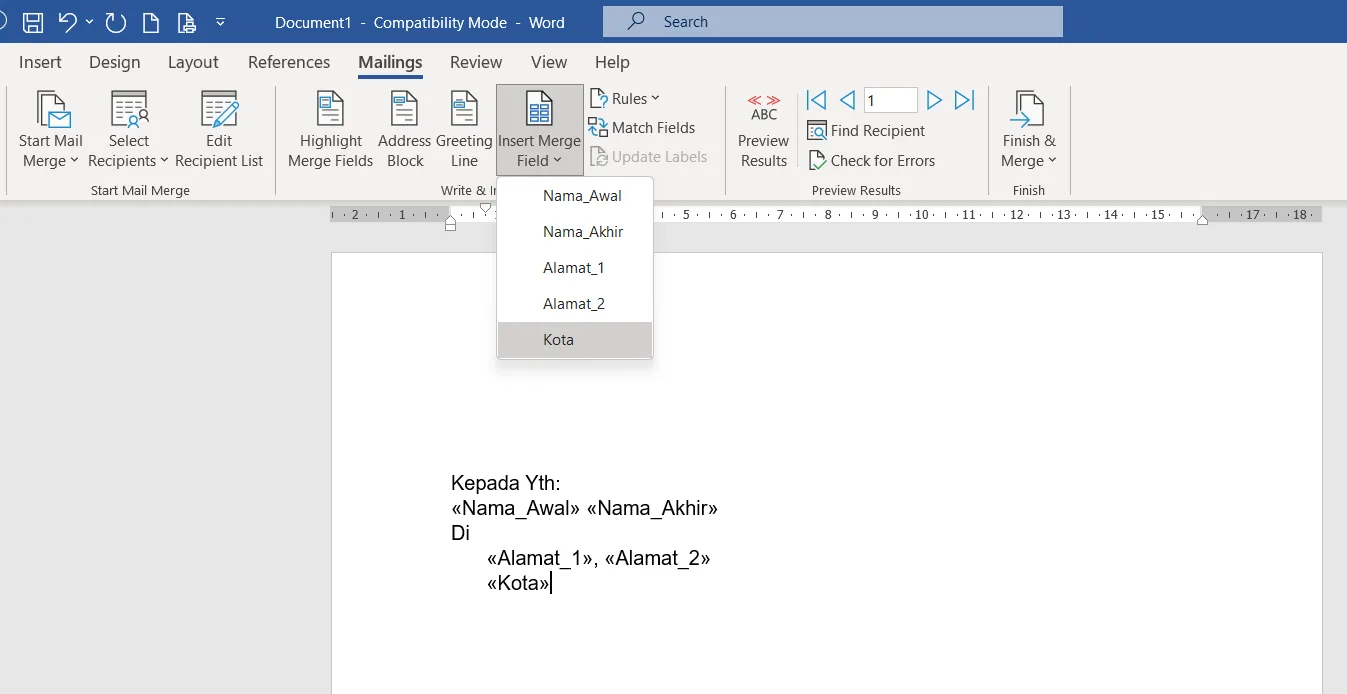
Letakkan kursor di bagian dokumen yang ingin diisi otomatis.
Klik Insert Merge Field → pilih kolom data (misalnya Nama, Alamat).
Ulangi untuk semua bagian yang perlu diganti.
5. Lihat Hasil Preview
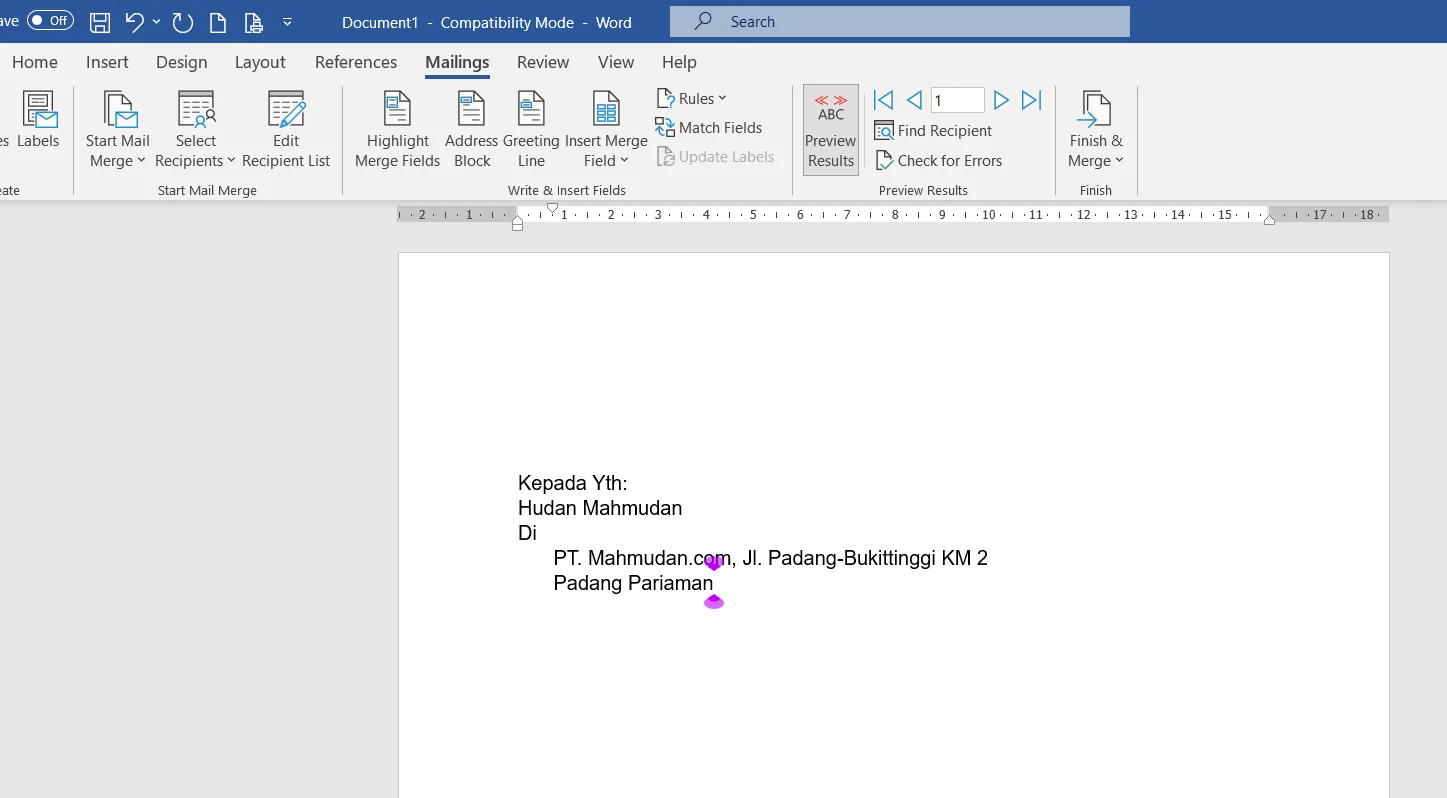
Klik Preview Results untuk melihat bagaimana dokumen akan tampil dengan data asli.
Gunakan tombol panah untuk melihat setiap penerima.
6. Selesaikan Mail Merge
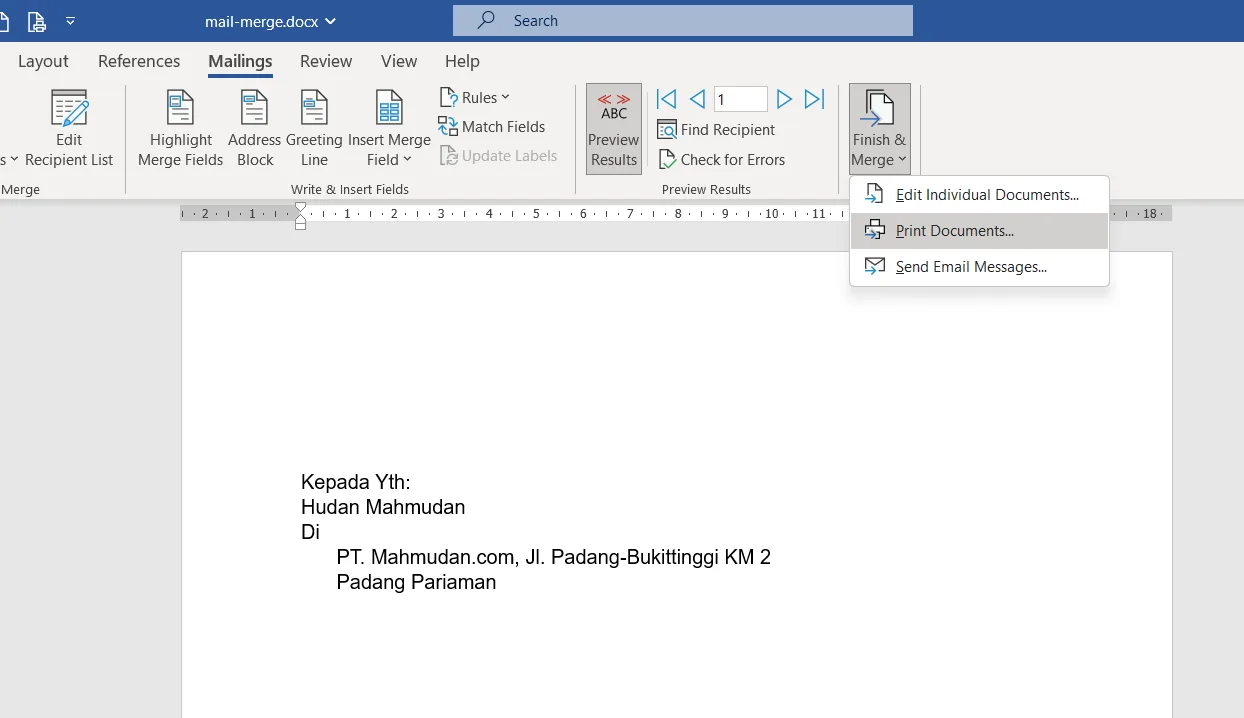
Jika sudah sesuai, klik Finish & Merge.
Pilih Edit Individual Documents untuk membuat dokumen baru berisi semua data, atau Print Documents jika langsung ingin dicetak.
Kesimpulan
Mail Merge sederhana di Word 2021 dapat dibuat tanpa menggunakan Excel. Dengan fitur Type a New List, kita bisa langsung mengetik data penerima di Word. Cara ini lebih cocok sebagai pengenalan tentang Mail Merge atau untuk kebutuhan sederhana, seperti membuat surat untuk beberapa orang saja. Jadi, pilih metode sesuai kebutuhan: Mail Merge di Word menggunakan data dari Excel untuk data besar, atau input langsung di Word untuk data kecil.