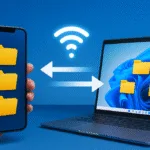
Anda dapat mentransfer data dari PC ke HP tanpa kabel melalui Folder Sharing di Windows. Artikel ini akan menunjukkan metode yang paling efektif dan efisien, tidak memakan ruang, kecepatan transfer yang sangat baik dan sudah terbukti berhasil.
Berbeda dengan cara transfer data dari HP ke PC via WiFi yang menggunakan protokol FTP (File Transfer Protocol), metode transfer data dari PC ke HP tanpa kabel ini menggunakan protokol SMB (Server Message Block). Protokol SMB terkenal dengan keamanan yang lebih baik.
Metode transfer data dari PC ke HP tanpa kabel ini memerlukan sebuah aplikasi file explorer yang dapat mengakses folder sharing di HP Anda. Sehingga Anda dapat memindahkan file dengan cepat, mudah dan aman tanpa kabel data dengan fitur Copy-Paste yang disediakan file explorer.
Daftar Isi
Langkah-langkah Transfer Data dari PC/Laptop ke HP
Untuk dapat mentransfer data dari PC ke HP, pastikan kedua perangkat HP dan PC/Laptop Anda telah terhubung ke jaringan yang sama. Jika berbeda jaringan, Anda tidak dapat mengakses folder sharing sehingga tidak dapat melakukan transfer data.
Jika Anda tidak memiliki perangkat WiFi atau sedang berada di jaringan WiFi publik, Anda dapat menggunakan hotspot Wi-Fi di HP Anda dengan langkah sebagai berikut:
- Aktifkan hotspot di HP Anda melalui Pengaturan > Jaringan & internet > Hotspot & tethering > Hotspot Wi-Fi.
- Hubungkan laptop Anda ke jaringan Wi-Fi yang dibuat oleh HP Anda, sama seperti saat Anda menyambungkan ke jaringan Wi-Fi biasa, dengan memasukkan kata sandi jika diperlukan.
Setelah HP dan PC terhubung pada jaringan yang sama atau ke Hotspot HP, selanjutnya Anda dapat melakukan transfer data dari PC ke HP tanpa kabel dengan mengakses folder sharing di PC dari perangkat HP. Dengan cara ini Anda dapat menyalin atau memindahkan data dengan cara Copy-Paste menggunakan aplikasi Cx File Explorer.
Panduan ini terdiri dari dua tahap utama. Pertama, langkah-langkah yang dilakukan pada PC atau laptop. Kedua, langkah-langkah yang dilakukan di ponsel Android.
Tahap 1: Langkah di PC/Laptop
Untuk dapat mengakses folder yang ada di PC/Laptop, Anda perlu mengaktifkan opsi Network Discovery dan Folder Sharing di komputer Windows. Ikuti langkah-langkah berikut untuk mengaktifkannya:
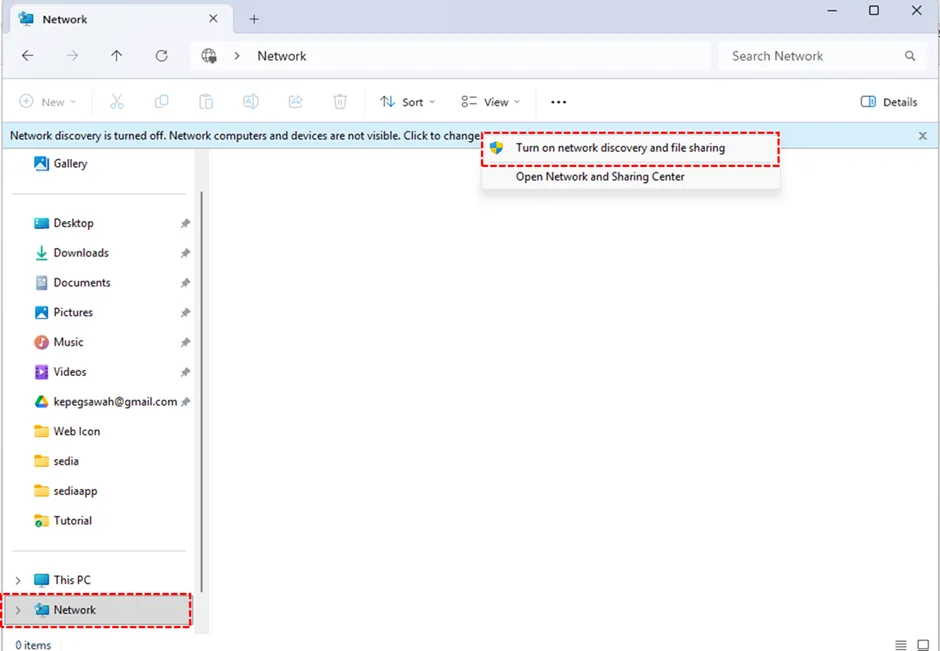
- Buka Windows Explorer lalu pilih Network. Jika Anda melihat notifikasi “ Network discovery is turned off….”klik pada notifikasi tersebut lalu klik Turn on network discovery and file sharing
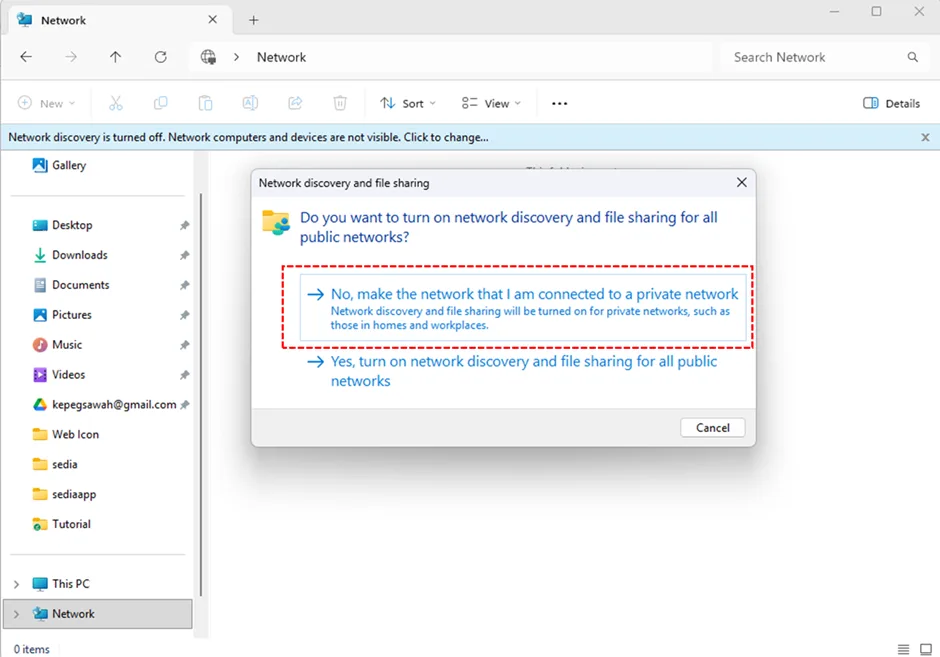
- Pada kotak dialog Network discovery and file sharing, pilih private network agar komputer dapat ditemukan di jaringan.
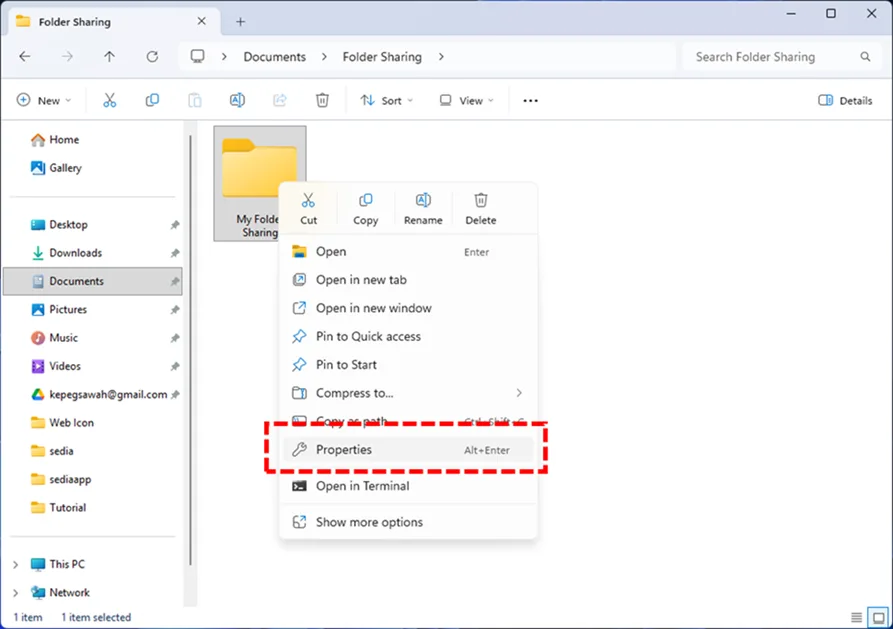
- Selanjutnya aktifkan Folder Sharing. Anda dapat membuat sebuah folder baru atau menggunakan folder yang sudah ada, dalam contoh ini kami membuat sebuah folder baru dengan nama My Folder Sharing. Klik kanan pada folder tersebut lalu pilih Properties
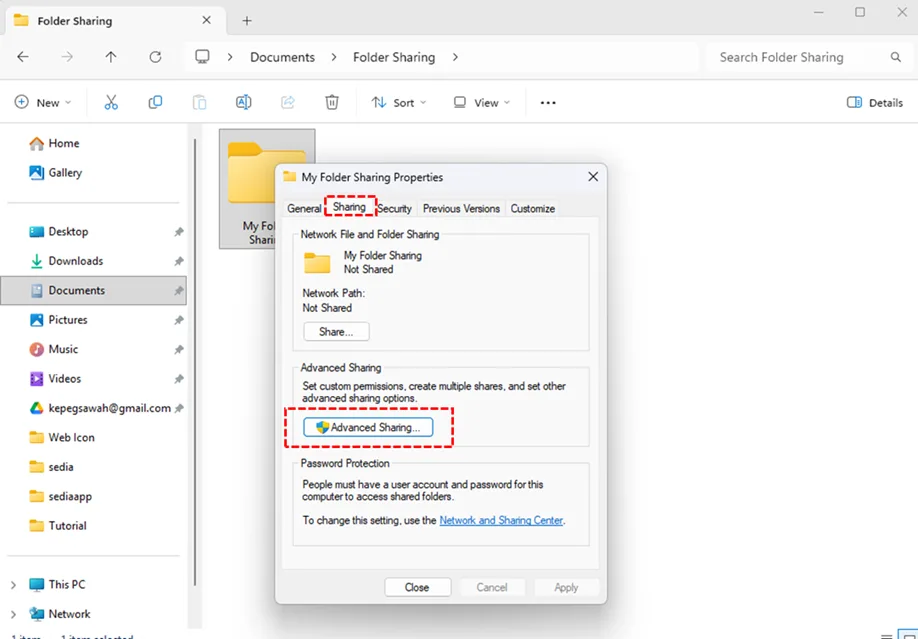
- Pada Folder Properties, klik tab Sharing lalu klik Advanced Sharing
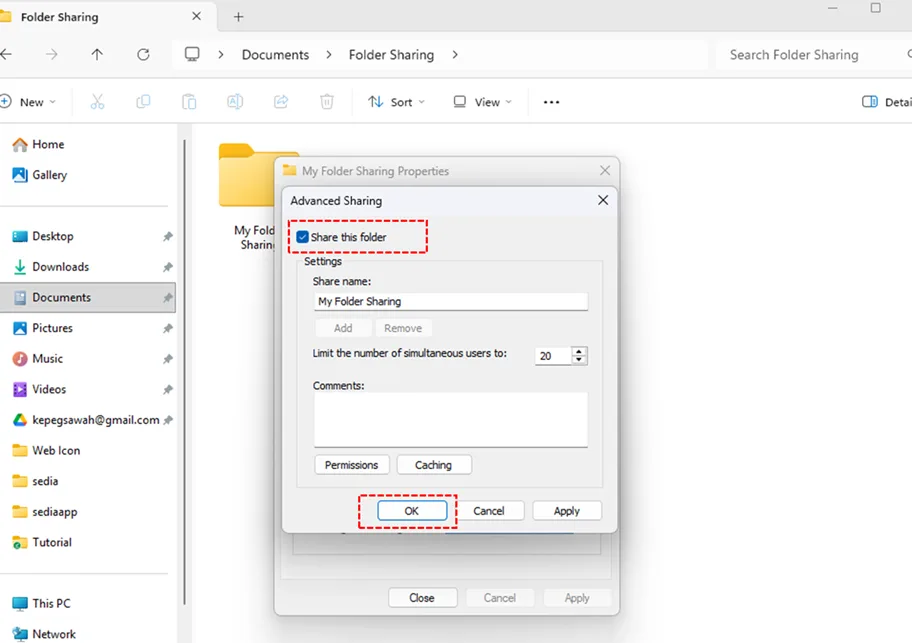
- Pada jendela Advanced Sharing, centang opsi Share this folder lalu klik OK, kemudian tutup jendela Folder Properties
Tahap 2: Langkah di HP Android
Setelah menyelesaikan langkah pada tahap pertama di PC/Laptop, lanjutkan langkah berikut ini di perangkat HP/Tablet:
- Unduh dan pasang aplikasi Cx File Explorer dari Google Play Store.
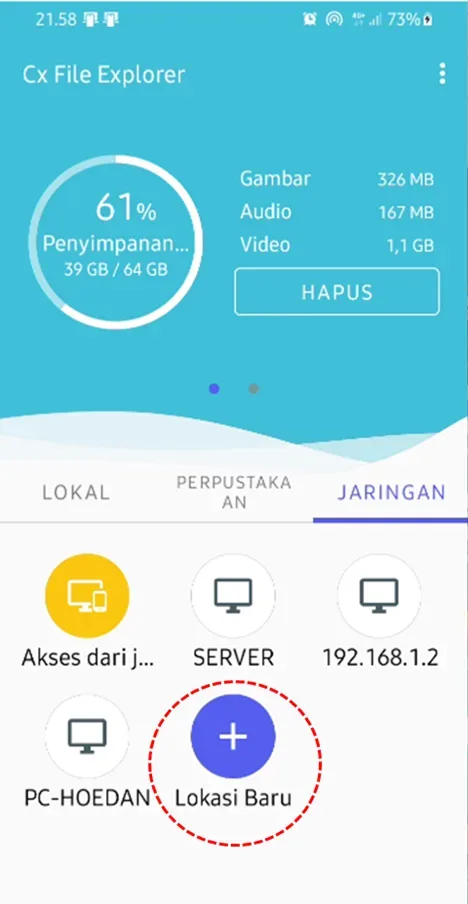
- Buka aplikasi Cx File Explorer, lalu pilih tab Jaringan, kemudian pilih Lokasi Baru
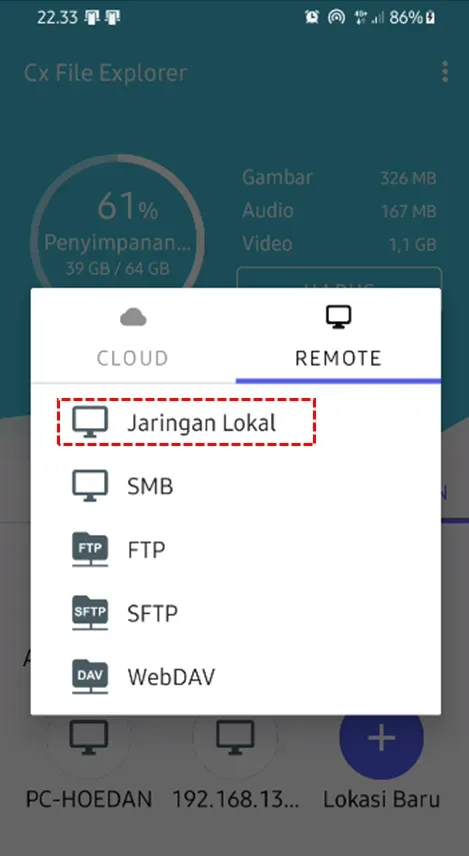
- Pilih Remote lalu pilih Jaringan Lokal
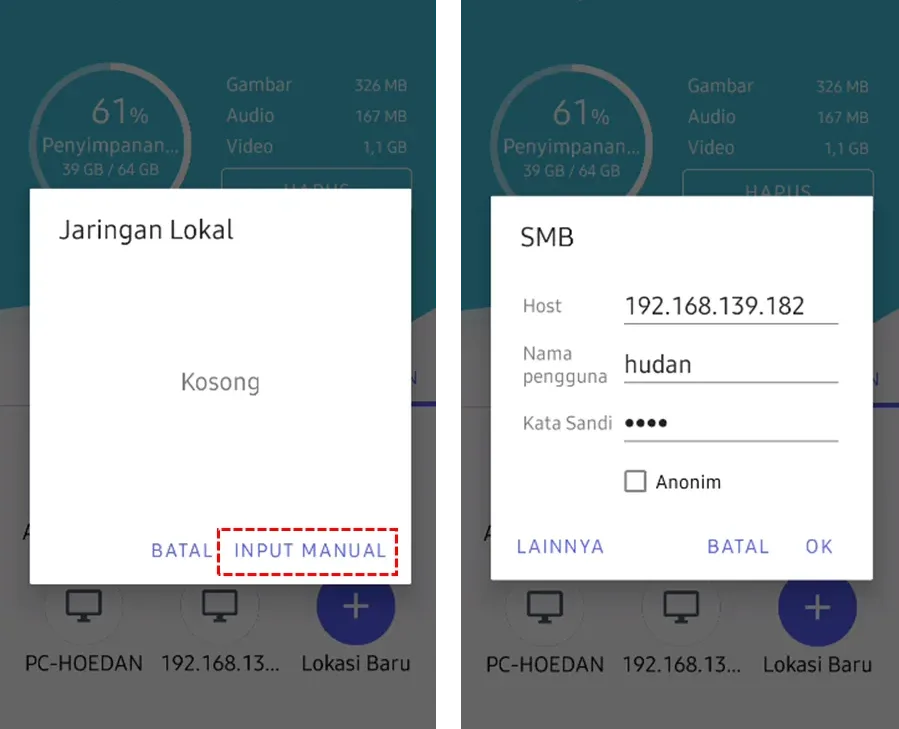
- Pilih nama komputer Anda, lalu masukkan nama pengguna dan kata sandi yang Anda gunakan untuk login ke PC atau Laptop. Jika PC atau Laptop Anda tidak dapat ditemukan, pilih Input Manual, lalu ketikan alamat IP PC/Laptop-cara menemukan alamat IP PC/Laptop di bagian bawah artikel.
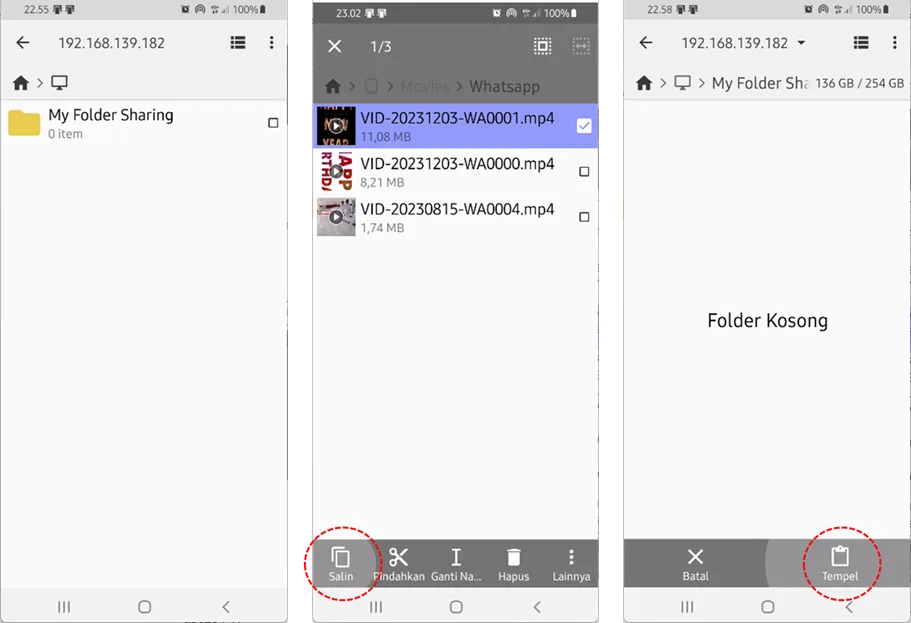
- Setelah menemukan Folder Sharing yang telah Anda buat pada tahap pertama, selanjutnya Anda dapat mentransfer data dari PC ke HP tanpa kabel dengan cara Copy-Paste
Cara Menemukan Alamat IP Komputer Windows
Untuk menemukan alamat IP PC/Laptop Anda, lakukan langkah berikut:
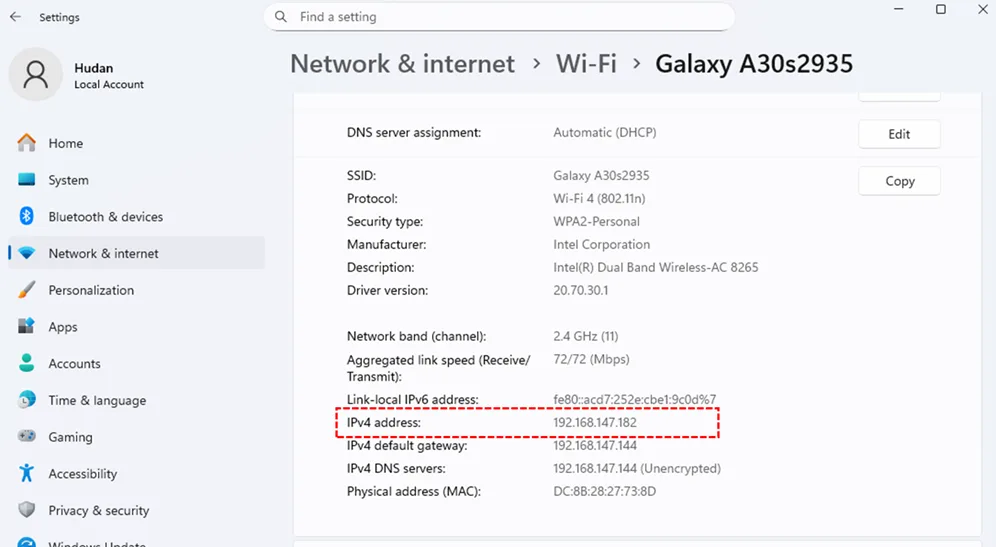
- buka Settings > Network & Internet > Wi-Fi, lalu pilih nama Hotspot yang terhubung dengan PC/Laptop Anda
- gulir ke bawah sehingga Anda menemukan IPv4 address: 192.168.xxx.xxx
Kesimpulan
Dengan mengikuti langkah-langkah di atas, Anda dapat dengan mudah mentransfer data dari PC ke HP tanpa kabel data maupun aplikasi rumit. Metode ini menggunakan protokol SMB yang terkenal praktis, cepat, dan aman selama perangkat berada dalam satu jaringan Wi-Fi tanpa batasan ukuran file.
Dengan metode ini, Anda dapat membuat file baru, menghapus serta mengedit file secara langsung selama aplikasi yang dapat membuka file telah terinstal di perangkat HP Anda.