Windows 11 hadir bukan sekadar sebagai penerus Windows 10, tetapi sebagai lompatan besar yang membawa pengalaman komputasi ke level baru. Dengan tampilan modern yang lebih segar dan serangkaian fitur inovatif, sistem operasi ini dirancang untuk mendukung produktivitas, kreativitas, sekaligus kenyamanan pengguna sehari-hari.
Artikel ini akan mengulas berbagai fitur baru di Windows 11 yang membuatnya semakin relevan di era digital, sekaligus menjadi alasan kuat mengapa kamu perlu upgrade ke Windows 11.
Daftar Isi
Daftar Fitur Baru di Windows 11
Copilot
Windows 11 memperkenalkan Copilot, asisten AI bawaan yang membantu menjawab pertanyaan, memberi rekomendasi, dan mempercepat pekerjaan sehari-hari. Kehadirannya membuat interaksi dengan komputer terasa lebih personal dan produktif.
Kamu dapat menanyakan berbagai pertanyaan kepada Copilot di Windows 11, dari yang sederhana hingga yang rumit. Copilot di Windows memiliki kemampuan untuk menggunakan konteks dari Microsoft Edge untuk meningkatkan respons. Kamu dapat memintanya untuk meringkas halaman web yang kamu lihat tanpa harus memberikan alamat situs web atau menyalin dan menempelkan teks panjang.
Kamu juga dapat memerintahkan Copilot untuk melakukan tugas umum dan mengubah pengaturan di Windows, seperti mengubah tema Windows dari mode terang ke mode gelap, aktifkan jangan ganggu, atau tambahkan perangkat Bluetooth.
Copilot, fitur baru Windows 11 yang diunggulkan ini terinstal secara otomatis walaupun kamu tidak pernah menginstalnya. Kamu dapat mengakses Copilot di Windows 11 dengan cepat menggunakan tombol pintas Windows + C, atau gunakan ikon Copilot yang terletak di ujung kanan Taskbar.
Kamu juga dapat menonaktifkan Copilot di Windows 11 jika tidak menginginkannya.
Snap Layouts & Snap Groups
Fitur multitasking yang memungkinkan pengguna mengatur jendela aplikasi dalam berbagai tata letak dengan sekali klik. Tata letak berbeda tersedia dengan banyak ukuran untuk kamu pilih, sehingga kamu dapat memaksimalkan aplikasi favorit saat mengerjakan tugas tertentu.
Untuk menggunakan fitur ini di Windows 11, kamu dapat melakukanya dengan cara menekan tombol Windows + Z, atau arahkan kursor ke tombol maksimalkan jendela, lalu pilih tata letak snap untuk jendela yang sedang terbuka. Kamu juga dapat memilih posisi tata letak jendela dengan menekan angka yang tertera di tata letak Snap.
Selain itu, kamu juga dapat menggunakan fitur Snap di Windows 11 dengan menekan tombol Windows + panah kanan atau panah kiri. Dengan cara ini secara otomatis akan mengubah jendela ke sisi kiri atau kanan layar dengan sempurna sehingga kamu tidak perlu mengubah ukuran atau memposisikan secara manual.
Widgets Panel
Panel ini berfungsi sebagai pusat informasi real-time yang menampilkan cuaca, berita terkini, kalender, catatan, hingga update dari aplikasi yang terhubung dengan akun Microsoft. Keunggulannya terletak pada kemampuannya menyajikan informasi penting secara ringkas tanpa harus membuka aplikasi terpisah, sehingga menghemat waktu dan menjaga fokus kerja.
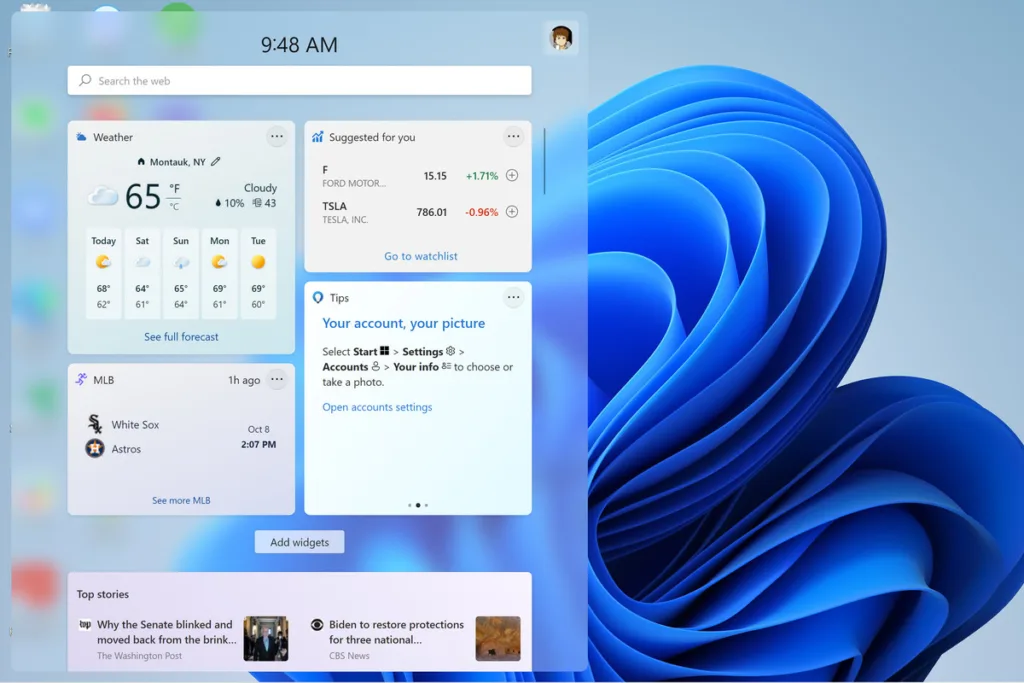
Sumber gambar: theverge.com
Selain itu, Widgets dapat dipersonalisasi sesuai kebutuhan, misalnya menambahkan widget produktivitas untuk jadwal harian, atau widget hiburan untuk berita dan tren terbaru. Tampilan modern dengan transparansi dan animasi halus juga membuat interaksi terasa lebih nyaman dan konsisten dengan desain elegan Windows 11.
Untuk mengakses Widgets Panel, Windows 11 menyediakan beberapa cara yang fleksibel sesuai perangkat yang digunakan. Cara paling sederhana adalah dengan mengklik ikon Widgets di taskbar, biasanya berbentuk panel atau menampilkan informasi cuaca. Jika ingin lebih cepat, pengguna bisa menekan kombinasi tombol Win + W pada keyboard untuk langsung membuka panel.
Bagi perangkat layar sentuh, Widgets dapat diakses dengan menggeser dari sisi kiri layar ke tengah, sehingga lebih intuitif bagi pengguna tablet atau laptop hybrid. Kepraktisan ini menjadikannya salah satu fitur unggulan Windows 11 yang benar-benar mendukung produktivitas dan kenyamanan pengguna dalam satu langkah sederhana.
Integrasi Aplikasi Android
Salah satu fitur baru di Windows-11 adalah integrasi aplikasi Android. Fitur ini memungkinkan pengguna menjalankan aplikasi Android langsung di komputer tanpa perlu emulator pihak ketiga. Fitur ini bekerja melalui Windows Subsystem for Android yang menciptakan lingkungan virtual untuk menjalankan aplikasi Android secara native. Dengan adanya integrasi ini, pengguna bisa mengakses aplikasi favorit seperti TikTok, Instagram, atau bahkan aplikasi edukasi dan produktivitas langsung dari desktop.
Ini sangat berguna bagi kreator konten, pelajar, atau pebisnis yang ingin menggabungkan ekosistem mobile dan desktop dalam satu perangkat, sehingga alur kerja menjadi lebih efisien dan fleksibel.
Untuk menggunakan fitur ini, pengguna perlu mengakses Microsoft Store dan mengunduh aplikasi Amazon Appstore, yang menjadi pintu masuk ke berbagai aplikasi Android yang kompatibel. Setelah Appstore terpasang, pengguna bisa menjelajahi dan menginstal aplikasi Android seperti biasa. Beberapa aplikasi juga bisa di-pin ke taskbar atau Start Menu untuk akses cepat.
Agar fitur ini berjalan lancar, perangkat harus memenuhi persyaratan sistem tertentu seperti dukungan virtualisasi dan RAM yang cukup. Setelah semuanya siap, pengalaman menggunakan aplikasi Android di Windows 11 terasa mulus dan terintegrasi, seolah-olah aplikasi tersebut memang dirancang untuk desktop.
Gaming Enhancements (DirectStorage & Auto HDR)
Windows 11 membawa peningkatan besar untuk gamer melalui DirectStorage dan Auto HDR. DirectStorage memungkinkan game memuat data langsung dari SSD ke GPU tanpa melalui CPU, sehingga waktu loading berkurang drastis. Auto HDR secara otomatis menambahkan rentang warna lebih luas pada game yang sebelumnya tidak mendukung HDR, membuat tampilan lebih realistis dan imersif.
Keunggulannya adalah pengalaman gaming yang lebih cepat dan visual yang lebih kaya tanpa perlu konfigurasi rumit. Untuk menggunakannya, pastikan perangkat memiliki SSD NVMe dan GPU yang kompatibel dengan DirectX 12 Ultimate. HDR dapat diaktifkan melalui Settings > Display > HDR, sementara game yang mendukung DirectStorage akan otomatis memanfaatkan fitur ini.
Virtual Desktops yang Lebih Fleksibel
Fitur Virtual Desktops di Windows 11 kini lebih personal dan fleksibel. Pengguna bisa membuat beberapa desktop dengan pengaturan berbeda, termasuk wallpaper unik, tata letak aplikasi, dan fokus kerja yang terpisah. Misalnya, satu desktop untuk pekerjaan, satu untuk hiburan, dan satu untuk belajar.
Keunggulannya adalah kemampuan memisahkan aktivitas sehingga fokus lebih terjaga. Cara menggunakannya cukup klik ikon Task View di taskbar atau tekan Win + Tab, lalu pilih “New Desktop”. Untuk berpindah antar desktop, gunakan shortcut Ctrl + Win + Left/Right Arrow. Dengan ini, kamu bisa mengatur workspace sesuai kebutuhan harian.
Microsoft Teams Terintegrasi
Windows 11 menyematkan Microsoft Teams langsung di taskbar, memudahkan komunikasi pribadi maupun profesional. Pengguna bisa melakukan panggilan video, chat, atau rapat tanpa harus membuka aplikasi tambahan. Integrasi ini juga mendukung sinkronisasi kontak dari akun Microsoft.
Keunggulannya adalah akses cepat ke kolaborasi, sangat berguna bagi pekerja jarak jauh atau kreator konten yang sering berkomunikasi dengan tim. Untuk menggunakannya, klik ikon Teams di taskbar, login dengan akun Microsoft, lalu mulai chat atau panggilan. Fitur ini membuat komunikasi lebih seamless dan terintegrasi dengan sistem operasi.
Desain Modern & Fluent UI
Salah satu fitur baru di Windows 11 yang langsung terasa oleh pengguna adalah desain modern dan Fluent UI, gaya desain baru yang menampilkan sudut membulat, transparansi (Mica), dan animasi halus. Antarmuka terasa lebih ringan, elegan, dan konsisten di seluruh aplikasi. Elemen visual seperti jendela, menu, dan ikon dirancang agar lebih intuitif dan menyenangkan.
Ikon dan menu Start ditempatkan di tengah layar, berbeda dari Windows sebelumnya yang selalu di kiri. Posisi tengah membuat fokus visual lebih natural, serta desain minimalis tanpa Live Tiles terasa lebih modern.
Keunggulannya bukan hanya estetika, tetapi juga kenyamanan penggunaan. Transisi antar aplikasi lebih halus, dan tampilan bersih membantu pengguna fokus pada konten. Tidak perlu pengaturan khusus untuk mengaktifkannya karena Fluent UI adalah bawaan Windows 11. Namun, kamu bisa menyesuaikan tema dan efek visual melalui Settings > Personalization > Colors dan Themes.
Keamanan Berbasis Hardware (TPM 2.0 & Secure Boot)
Windows 11 menetapkan standar baru dengan mewajibkan TPM 2.0 dan Secure Boot. TPM adalah chip yang menyimpan kunci enkripsi dan data sensitif secara aman, sementara Secure Boot memastikan hanya perangkat lunak terpercaya yang dijalankan saat booting.
Keunggulannya adalah perlindungan lebih kuat terhadap malware, ransomware, dan serangan berbasis firmware. Untuk memeriksa dukungan fitur ini, buka Settings > Update & Security > Device Security. Jika perangkat memenuhi syarat, fitur ini aktif secara default. Dengan keamanan berbasis hardware, Windows 11 lebih siap menghadapi ancaman siber modern.
Perbandingan Windows-10 vs Windows-11
| Fitur | Windows 10 | Windows 11 |
| Copilot | Tidak tersedia | Asisten AI terintegrasi untuk produktivitas |
| Snap Layouts & Snap Groups | Snap Assist sederhana | Layout multitasking canggih dengan grup jendela |
| Widgets Panel | Tidak ada | Panel informasi real-time (cuaca, berita, kalender) |
| Integrasi Aplikasi Android | Tidak tersedia | Mendukung aplikasi Android via Amazon Appstore |
| Gaming Enhancements | DirectX 12 | DirectStorage & Auto HDR untuk performa gaming |
| Virtual Desktops | Ada, tapi terbatas | Fleksibel dengan wallpaper & pengaturan unik |
| Microsoft Teams | Aplikasi terpisah | Terintegrasi langsung di taskbar |
| Desain UI | Flat design, sudut tajam | Fluent UI dengan sudut membulat & efek Mica |
| Keamanan Hardware | TPM opsional | TPM 2.0 & Secure Boot wajib |
Kesimpulan
Dengan hadirnya fitur-fitur baru di Windows 11, pengguna memperoleh manfaat berupa pengalaman kerja yang lebih produktif, aman, dan menyenangkan. Copilot dan Widgets Panel membantu menyediakan informasi serta dukungan cerdas secara instan, sementara Snap Layouts, Snap Groups, dan Virtual Desktops meningkatkan efisiensi multitasking.
Integrasi aplikasi Android memperluas ekosistem aplikasi, dan Gaming Enhancements menghadirkan performa serta visual lebih baik bagi gamer. Di sisi komunikasi, Microsoft Teams terintegrasi memudahkan kolaborasi, sedangkan Fluent UI memberi tampilan modern yang elegan. Ditambah dengan keamanan berbasis hardware (TPM 2.0 & Secure Boot),
Windows 11 bukan hanya evolusi dari Windows 10, Microsoft sedang membuat langkah besar menuju sistem operasi yang lebih cerdas, aman, dan menyatu dengan kebutuhan modern.
Semoga bermanfaat.