Kehilangan data penting akibat kerusakan komputer atau laptop adalah mimpi buruk bagi semua orang. Dengan backup data otomatis ke Google Drive, Anda bisa mengamankan dokumen-dokumen berharga secara gratis dan tanpa effort. Panduan singkat ini akan menjelaskan cara mengaturnya dengan mudah.
Daftar Isi
Apa Itu Google Drive?
Google Drive adalah layanan penyimpanan data tersinkronisasi yang dikembangkan oleh Google. Google Drive menyediakan enkripsi dan akses yang aman untuk file Anda. File yang disimpan dapat dipindai dan dihapus secara proaktif saat malware, spam, ransomware, atau phishing terdeteksi.
Cara kerja backup data otomatis dengan Google Drive adalah dengan mensinkronkan folder terpilih di PC ke server Google Drive (cloud). Google Drive melakukan sinkronisasi setiap terjadi perubahan terhadao isi folder yang Anda pilih.
Cara Backup Data Otomatis ke Google Drive
Langkah-langkah untuk backup data otomatis dengan Google Drive di Windows
1. Instal Google Drive untuk PC
Untuk menginstal Google Drive di PC Anda sangat mudah, unduh Google Drive untuk Desktop lalu jalankan file penginstal dan ikuti instruksi yang tampil di layar komputer Anda.
2. Masuk ke Google Drive
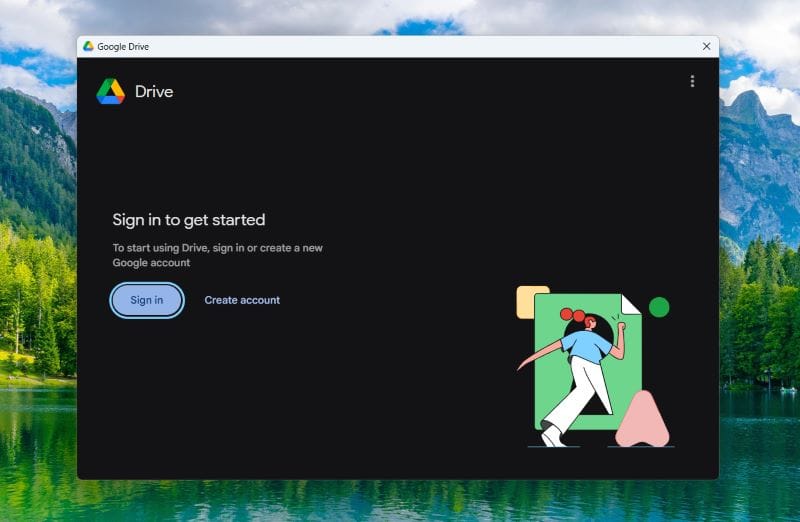
Setelah menginstal dan menjalankan Google Drive untuk PC, Anda perlu masuk ke akun Google (gmail) agar dapat menggunakan layanan Google Drive. Klik Sign in untuk masuk ke Google, jika Anda belum mempunyai akun Google, buat akun baru dengan cara klik Create account.
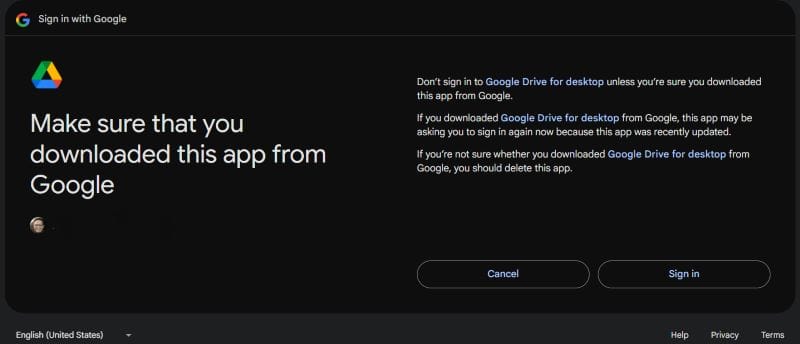
Setelah memilih tombol Sign in, aplikasi akan mengarahkan Anda ke browser web untuk masuk ke akun Google. Pilih akun yang ingin Anda gunakan lalu klik Sign in.
3. Pilih Folder Sinkron
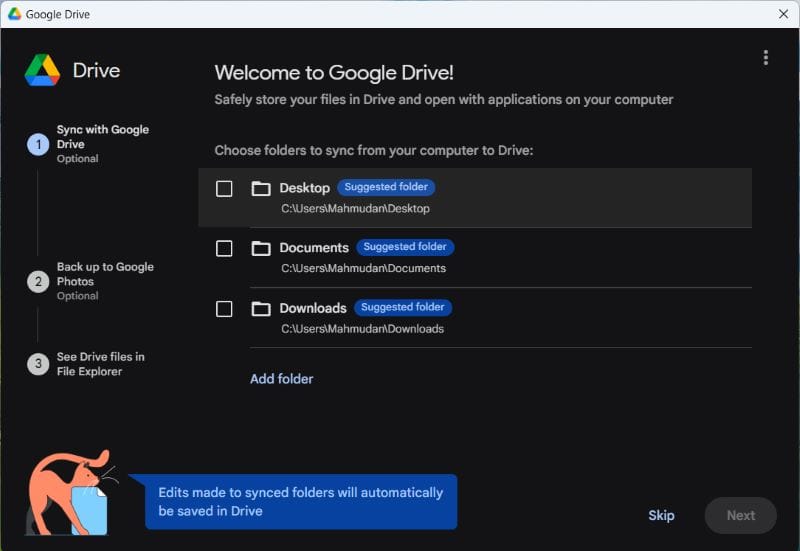
Setelah berhasil Sign in, Anda akan dituntun oleh Google Drive Setup Wizard untuk memilih beberapa folder yang akan disinkronkan. Selain folder User Windows yang disarankan Google Drive, Anda juga dapat memilih folder lain dengan cara pilih Add folder.
Anda juga dapat melewati langkah ini dengan cara klik tombol Skip hingga muncul tombol Open Drive.
4. Buka Preferensi Google Drive
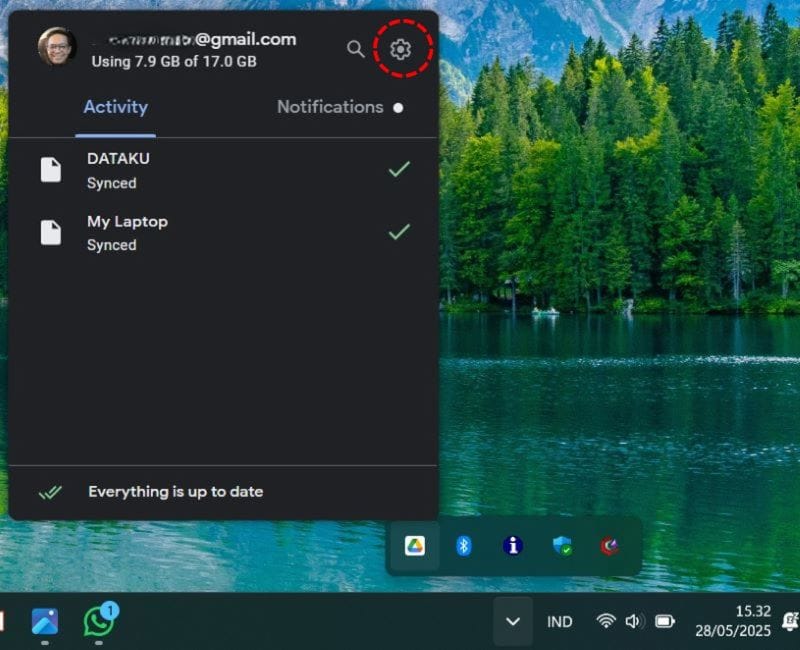
Setelah menutup tampilan Google Drive, aplikasi akan tetap berjalan di latar belakang. Anda dapat menemukan ikon Google Drive di sudut kanan bawah taskbar Windows. Untuk membuka preferensi Google Drive, klik ikon Google Drive, lalu klik roda gigi kemudian pilih Preferences.
Pada preferensi Google Drive, Anda dapat menambahkan folder-folder baru yang ingin disinkronkan dan memilih opsi sinkron.
5. Menambahkan Folder Sinkron
Untuk menambahkan folder baru pada preferensi Google Drive, ikuti langkah berikut:
- Klik My Computer kemudian klik Add Folder

- Pilih folder yang ingin disinkronkan

- Setelah memilih folder, klik Done

- Setelah nama folder yang Anda pilih tampil pada daftar My Computer, klik Save untuk menyimpan preferensi Google Drive.

6. Memilih Opsi Sinkron
Pada aplikasi Google Drive terdapat dua opsi sinkron, yaitu Stream files dan Mirror files.
Stream files artinya Anda perlu mengupload semua file Anda ke server Google (cloud) lalu aplikasi akan membuatkan virtual drive di PC Anda. Anda harus memilih opsi sediakan secara offline agar file tersalin ke PC.
Mirror files artinya aplikasi akan mengupload file yang ada dalam folder yang Anda pilih, ke server Google (cloud) secara otomatis.
Jika Anda ingin dapat mengakses langsung dokumen-dokumen yang disinkronkan di PC secara offline, Anda harust memilih opsi sinkron Mirror files. Jenis sinkron ini akan mensinkronkan folder terpilih saat komputer telah terhubung ke internet.

Selesai, Google Drive akan mensinkronkan dokumen sesuai preferensi yang Anda pilih.
Kesimpulan
Dengan memanfaatkan layanan gratis dari Google Drive, Anda dapat melakukan backup data otomatis hingga maksimal 15GB. Google Drive juga membuat drive virtual yang dapat Anda akses pada PC sehingga memudahkan mengelola backup.
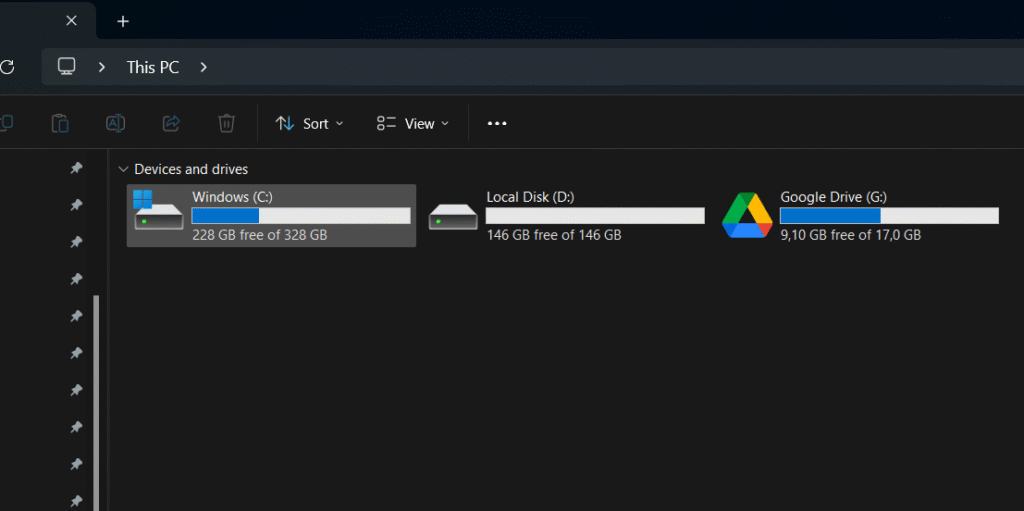
Google Drive akan melakukan sinkronisasi semua file yang ada dalam folder yang telah Anda pilih. Perubahan sekecil apa pun akan disinkronkan, baik saat Anda membuat dokumen baru, mengedit atau menghapus dokumen.
Anda juga dapat mengembalikan file Anda yang terhapus dengan cara mengembalikan file terhapus yang ada pada folder Sampah di Google Drive Web.
Dengan mengikuti langkah-langkah sebagaimana yang telah dijelaskan di atas, Anda telah dapat membuat backup data otomatis dengan Google Drive. Backup data adalah salah satu langkah penting dalam menjaga keamanan komputer Windows.
Dibandingkan dengan backup data cara konvensional, backup data dengan Google Drive lebih aman karena sistem Google akan memindai setiap file yang Anda upload ke servernya.
Semoga bermanfaat.