Artikel ini menunjukan cara install ulang Windows 11 tanpa flashdisk dengan mudah. Pelajari langkah-langkah reset PC, persiapan agar sukses, serta risiko yang perlu diantisipasi.
Menginstal ulang Windows 11 biasanya dilakukan menggunakan USB flashdisk. Namun, jika Anda tidak memilikinya, jangan khawatir—Windows 11 menyediakan opsi instalasi ulang langsung dari sistem tanpa media eksternal. Dengan metode Reset This PC, Anda bisa melakukan install ulang Windows 11 secara praktis tanpa perangkat tambahan, cukup mengikuti menu yang tersedia di Settings.
Daftar Isi
Kapan Install Ulang Dibutuhkan?
Install ulang Windows biasanya diperlukan ketika:
- Sistem terasa lambat atau sering mengalami error.
- Terjadi kerusakan file sistem akibat malware atau update gagal.
- Ingin melakukan pembersihan total untuk mengembalikan performa seperti baru.
- Menghapus konfigurasi lama dan memulai dengan pengaturan default.
Perbedaan Reinstall vs Reset This PC
Untuk menginstall ulang Windows-11 tanpa flashdisk, terdapat dua opsi yang dapat Anda pilih yaitu Reinstall dan Reset This PC, berikut perbedaannya:
Reinstall (via Windows Update)
- Tujuan utama: Memperbaiki sistem tanpa menghapus data.
- Data pengguna: Semua file, aplikasi, dan pengaturan tetap dipertahankan.
- File sistem: Mengunduh ulang file sistem Windows yang rusak atau hilang.
- Kebutuhan internet: Ya, karena file diambil dari server Microsoft.
- Kapan digunakan: Saat sistem mengalami error ringan, file sistem rusak, atau update gagal.
Reset this PC
- Tujuan utama: Mengembalikan Windows ke kondisi awal.
- Data pengguna: Bisa memilih Keep my files atau Remove everything.
- File sistem: Instal ulang penuh dari awal (lokal atau cloud).
- Kebutuhan internet: Opsional, tergantung metode (Cloud download atau Local reinstall).
- Kapan digunakan: Saat ingin membersihkan sistem sepenuhnya atau performa sudah menurun parah.
Persiapan Sebelum Reset
Agar proses berjalan lancar dan aman, lakukan persiapan berikut:
- Backup data penting ke drive eksternal atau cloud seperti Google Drive atau OneDrive
- Pastikan daya listrik terhubung ke laptop/PC agar tidak mati mendadak.
- Cek BitLocker: jika aktif, pastikan Anda mengetahui recovery key agar tidak terkunci setelah reset.
- Koneksi internet stabil jika berencana menggunakan Cloud download.
- Ruang penyimpanan cukup untuk proses instalasi ulang.
- Gunakan akun administrator agar memiliki izin penuh.
Risiko yang Mungkin Terjadi
Walaupun proses ini relatif aman, tetap ada risiko yang perlu diperhatikan:
- Kehilangan data pribadi jika memilih opsi Remove everything.
- Aplikasi dan driver hilang, sehingga perlu diinstal ulang manual.
- Proses bisa gagal jika internet terputus saat Cloud download.
- Potensi error booting jika file sistem lokal bermasalah.
- Waktu instalasi bisa lebih lama tergantung spesifikasi perangkat.
Langkah-Langkah Install Ulang Windows 11 Tanpa Flashdisk
Lakukan langkah-langkah berikut untuk melakukan install ulang Windows 11 tanpa flashdisk
Total Waktu: 1 jam
1. Masuk ke Menu Recovery
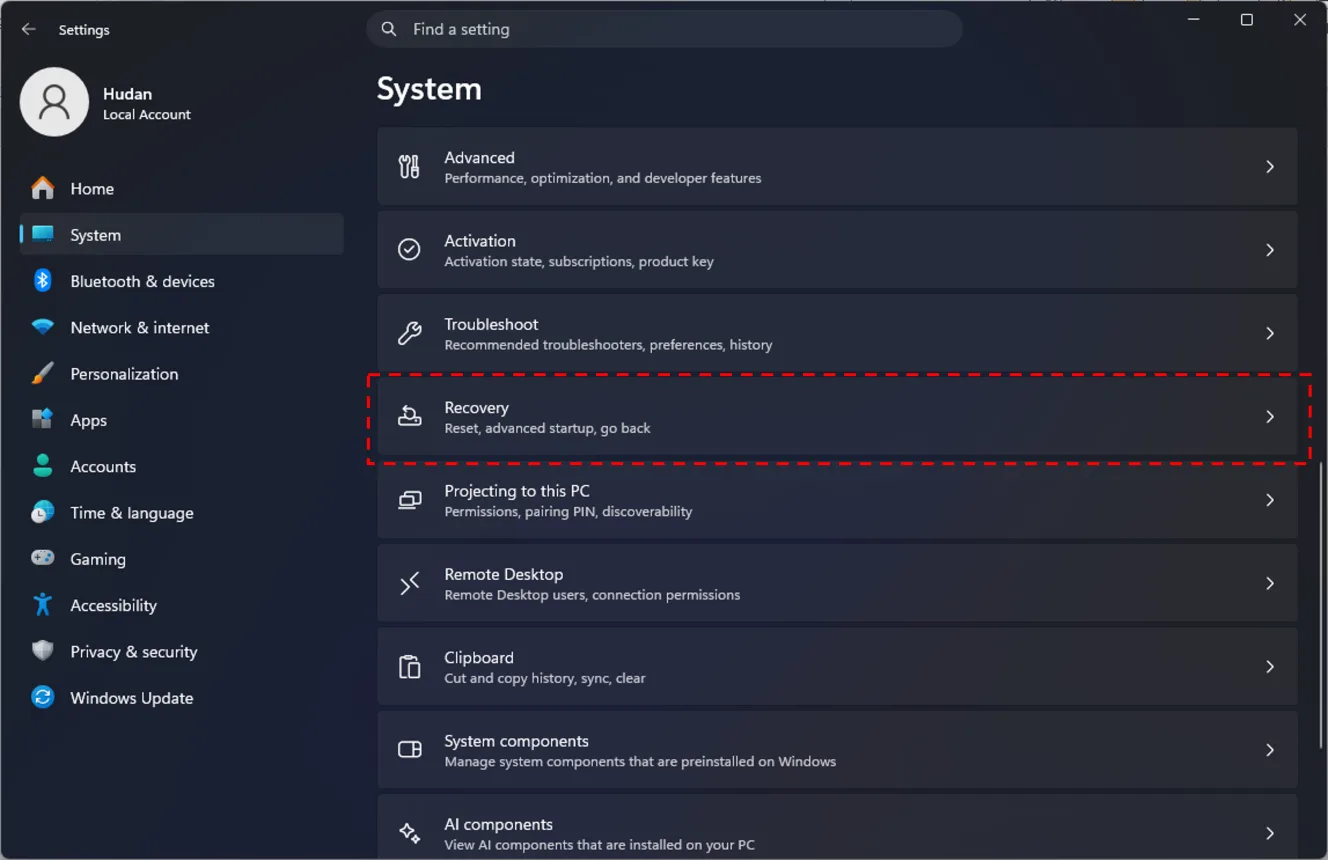
Buka menu Settings dengan menekan tombol Windows + I pada keyboard Anda. Setelah terbuka, pilih tab System di panel sebelah kiri, lalu gulir ke bawah dan klik Recovery.
2. Pilih Opsi Reset PC
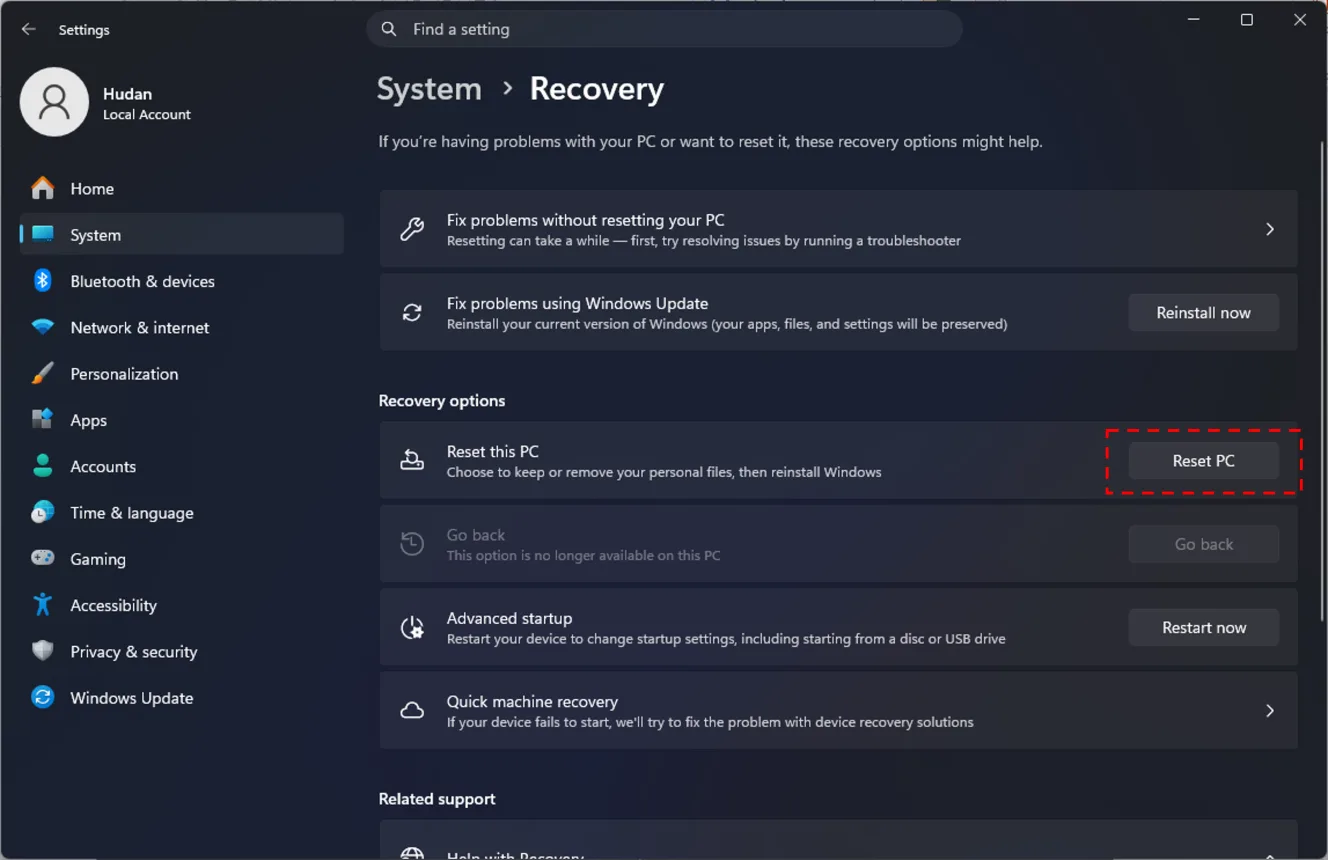
Di bawah bagian Recovery options, Anda akan melihat opsi Reset this PC. Klik tombol Reset PC untuk memulai proses.
3. Tentukan Metode Penghapusan Data
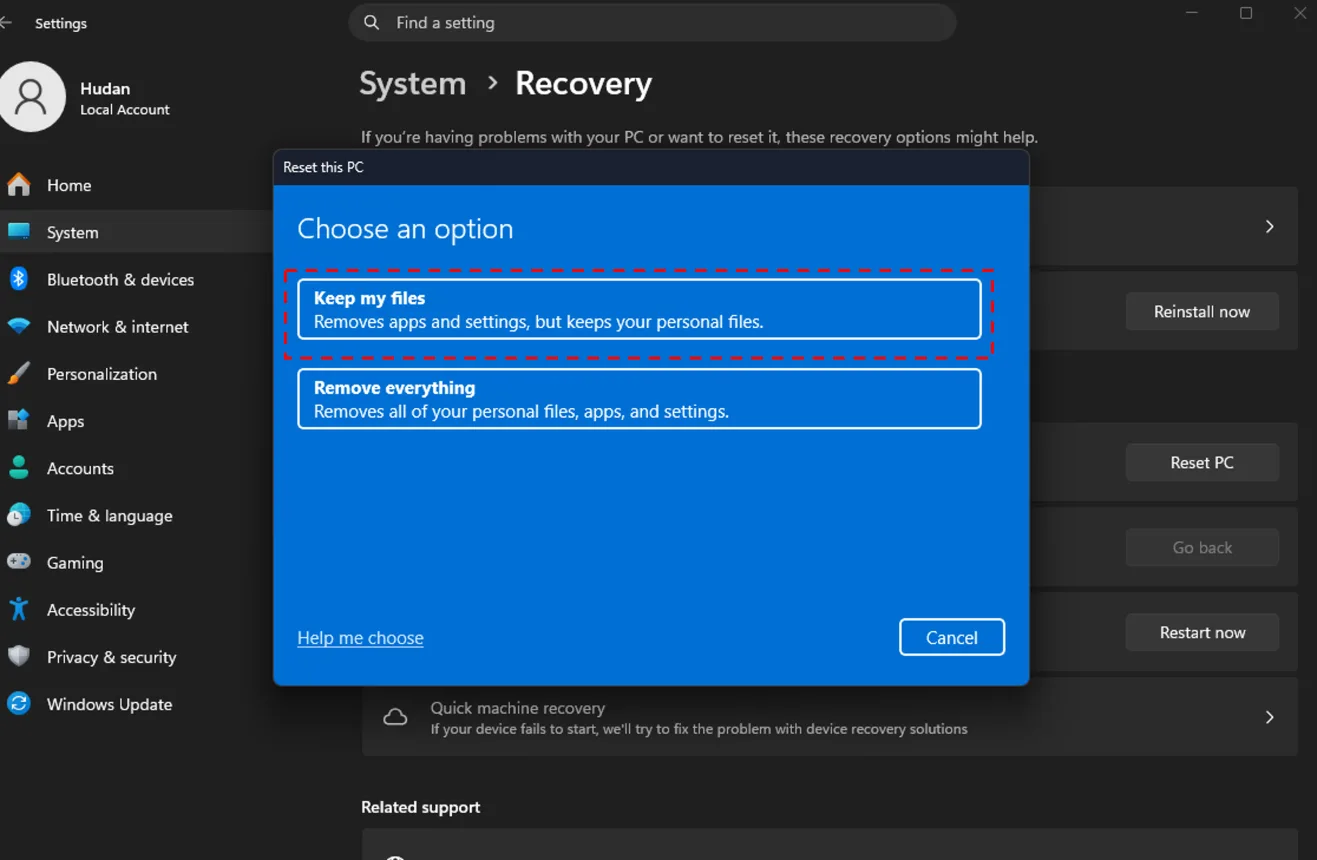
Anda akan diberikan dua pilihan:
Keep my files: Menghapus aplikasi & pengaturan, dokumen pribadi tetap aman.
Remove everything: Menghapus semua file, aplikasi, dan pengaturan.
4. Pilih Cara Reinstall Windows
Cloud download: Mengunduh file sistem baru dari server Microsoft. Membutuhkan koneksi internet yang stabil dan kuota data yang cukup.
Local reinstall: Menggunakan file sistem yang sudah ada di perangkat Anda.
Catatan: pada beberapa versi Windows 11, opsi memilih metode reinstall mungkin tidak teraedia. Jika tidak ada pilihan, sistem akan otomatis menggunakan file lokal (Local reinstall) untuk proses reset.
5. Konfirmasi dan Mulai Proses
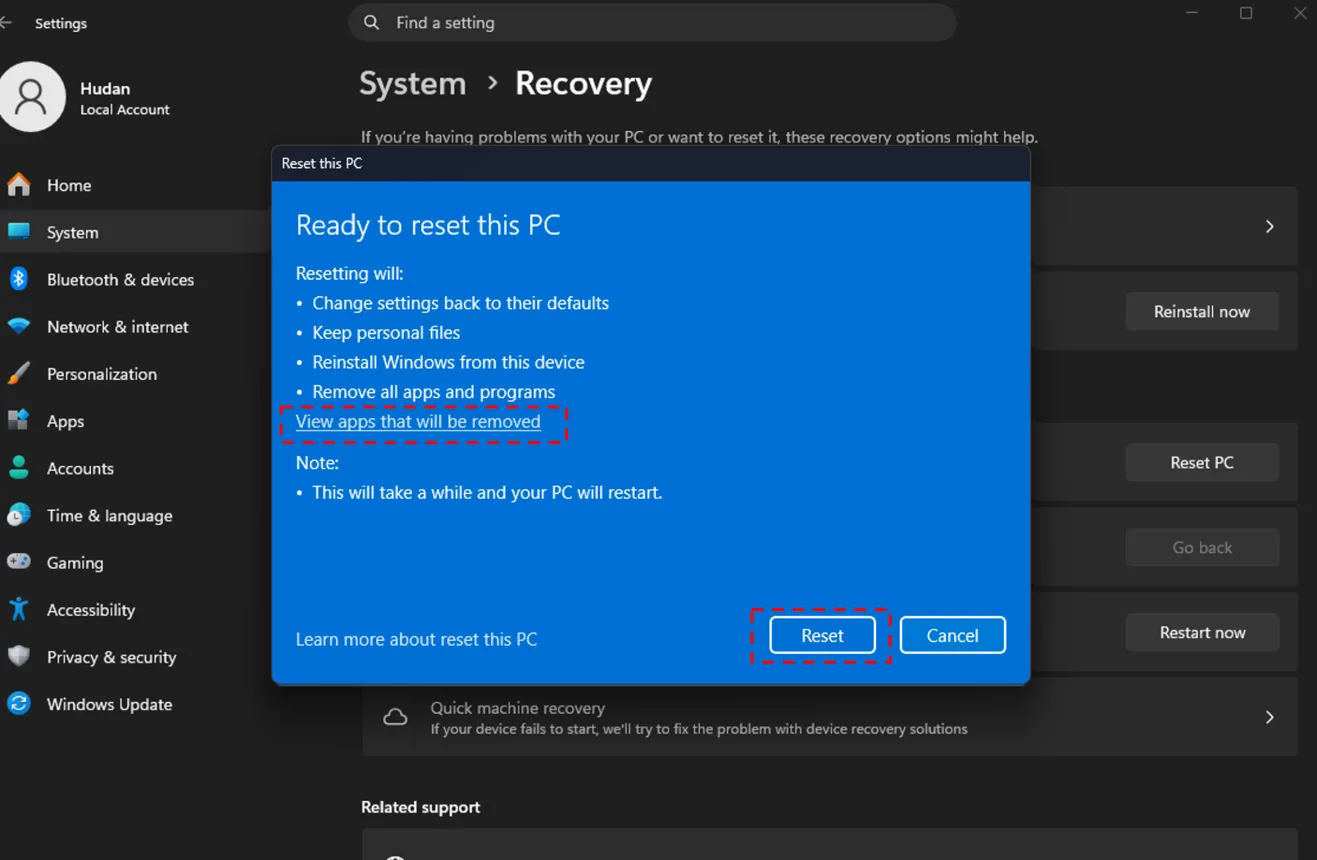
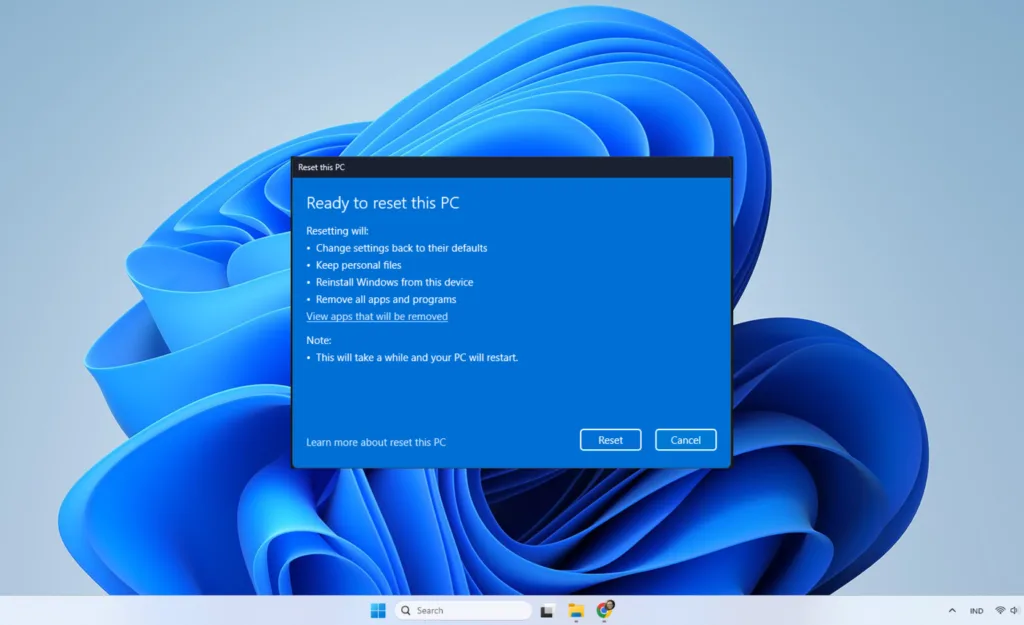
Perhatikan informasi di layar, Anda dapat melihat daftar aplikasi yang akan terhapus dengan cara klik View apps that will be removed, lalu klik Reset jika Anda telah yakin. Komputer akan restart dan memulai instalasi ulang. Pastikan perangkat tetap terhubung ke listrik.
Penutup
Reset This PC adalah menginstall ulang Windows 11 tanpa flashdisk, solusi praktis ketika Anda tidak memiliki media eksternal. Dengan persiapan yang tepat dan pemahaman akan risiko yang mungkin terjadi, proses ini bisa berjalan lancar dan membantu mengembalikan performa komputer Anda seperti baru. Sebelum memutuskan untuk reset Windows 11, pastikan Anda sudah melakukan backup data penting dan memilih metode yang sesuai dengan kebutuhan. Dengan begitu, Anda bisa menikmati Windows 11 yang lebih segar dan optimal tanpa repot mencari flashdisk.