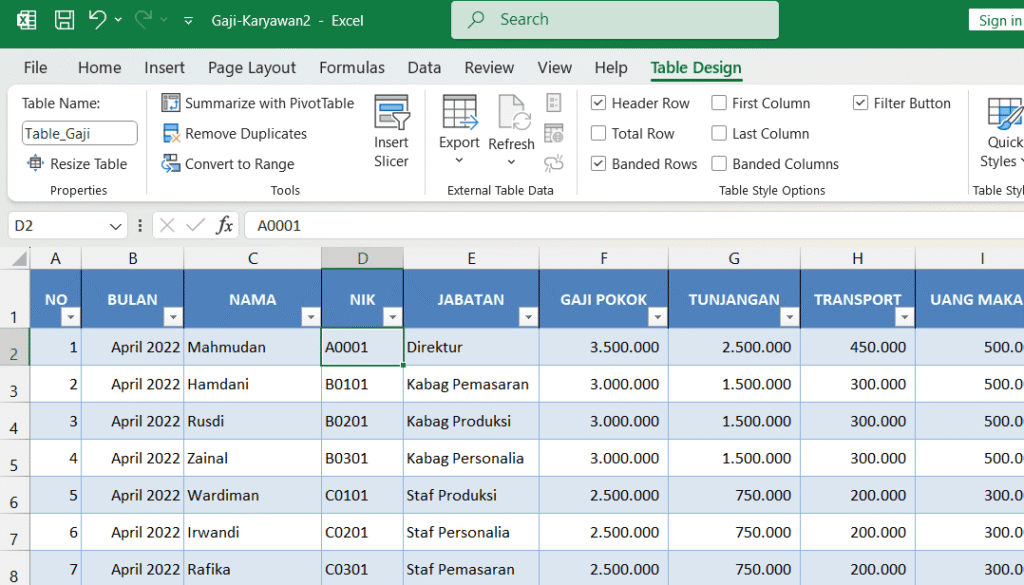
Panduan ini akan menjelaskan tentang dasar-dasar Excel serta cara membuat tabel di Excel. Tabel di Excel dapat dibuat dengan beberapa cara, tabel di Excel dapat didesain secara otomatis menggunakan templat gaya tabel maupun secara manual seperti membuat tabel di Word.
Bekerja dengan Excel memiliki tantangan tersendiri, tingkat kesulitan bekerja di Excel tergantung pada kerumitan data yang Anda olah. Jika Anda ingin membuat laporan sederhana dengan rumus dasar Excel seperti penjumlahan dan perkalian, Anda dapat membuat tabel di Excel dengan mengikuti panduan ini.
Daftar Isi
Pengenalan Excel
Dalam Workbook Excel terdapat beberapa lembar kerja yang disebut dengan Sheet, secara bawaan terdapat Sheet1, Sheet2 dan Sheet3. Anda dapat menambah atau menghapus sheet, Anda juga dapat mengganti nama sheet tersebut.
Setiap sheet terdiri dari banyak kolom dan baris, pertemuan antara kolom dan baris disebut dengan sel. Pada sel inilah Anda dapat menginput dan mengolah data.
Setiap kolom di Excel diwakili dengan huruf A, B, C dan seterusnya, dan pada setiap baris diwakili dengan angka 1, 2,3 dan seterusnya.
Identitas sel ditentukan oleh nama kolom dan nomor baris yang saling berpotongan. Misal kolom A baris 2, kolom B baris 4, dan seterusnya. Pada Excel, untuk menyederhanakannya ditulis nama kolom dan nomor baris saja. Contoh, kolom A baris ke 2 ditulis A2, kolom B baris ke 3 ditulis B3, dan seterusnya.
Tips Dasar Excel:
- Untuk merujuk sebuah sel ditulis dengan nama kolom dan nomor baris. Contoh: B3.
- Untuk menyorot beberapa sel yang melintasi beberapa kolom dan baris, ditulis dengan sel awal dan sel akhir, dan dipisahkan dengan titik dua. Contoh: B3:C9
- Untuk memasukkan data ke sel, klik pada sel, lalu ketikan data. Untuk mengubah data sel, klik ganda pada sel.
- Selain memasukkan langsung pada sel, data juga bisa dimasukkan melalui formula bar (bilah rumus).
- Untuk berpindah antara sel, tekan tombol Tab atau Enter
- Penulisan rumus atau fungsi harus diawali dengan tanda “ = “
Cara Membuat Tabel di Excel
Sebenarnya tabel Excel tidak seperti tabel di Word, tabel di Excel bukanlah gabungan beberapa sel yang diberi pembatas kolom saja. Di Excel, sebuah tabel dikatakan tabel jika telah dinyatakan atau dideklarasikan sebagai tabel atau diberi nama sebagai tabel.
Sebuah tabel di Excel dapat dideklarasikan menggunakan Insert Table dan Format as Table. Dengan menggunakan kedua alat tersebut, algoritma Excel akan mengetahui bahwa Anda telah membuat sebuah tabel dan akan mengaktifkan tab Table Tools – Design. Selain itu, mendeklarasikan sebuah tabel di Excel dapat meningkatkan efektifitas dalam mengaplikasikan rumus-rumus Excel.
Alat desain tabel menyediakan berbagai gaya tabel yang dapat Anda gunakan untuk membuat tabel di Excel secara cepat. Selain menggunakan gaya yang disediakan, Anda juga dapat mendesain tabel dengan gaya Anda sendiri.
Terlepas Anda ingin mendeklarasikan sebuah tabel atau tidak, Anda tetap dapat mendesain beberapa sel, misal memberi garis pembatas atau warna pada beberapa sel sehingga terlihat seperti tabel seperti halnya tabel di Word.
Menggunakan Insert Table
Dengan menggunakan menu Insert Table, tabel akan didesain sesuai gaya yang dipilih. Gaya tabel dipilih mempengaruhi warna setiap sel pada judul kolom dan baris tabel.
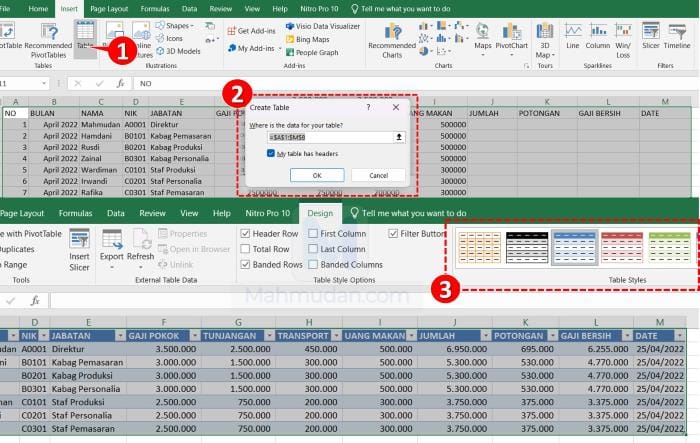
Cara menggunakan Insert Table adalah dengan menyorot seluruh sel yang ingin dijadikan tabel, dengan cara klik pada judul kolom pertama lalu tarik sampai dengan baris terakhir pada kolom terakhir. Setelah sel disorot, lakukan berikut ini:
- Pilih tab Insert, lalu pilih Table.
- Pada kotak dialog Create Table, klik My table has headers, lalu klik OK
- Setelah tabel terbentuk akan tampil tab Design. Pada tab Design bagian Table Styles, pilih desain tabel yang Anda suka.
Menggunakan Format as Table
Menggunakan Format as Table sama seperti menggunakan Insert Table, alat ini akan mendesain tabel sesuai dengan gaya tabel yang dipilih.
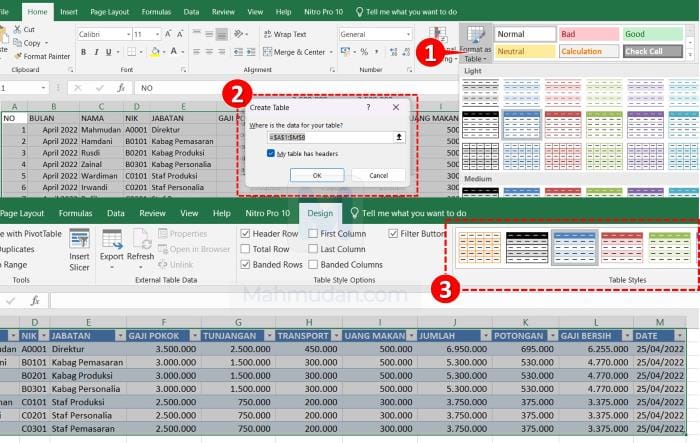
Cara menggunakan Format as Table adalah dengan menyorot seluruh sel yang ingin dijadikan tabel dengan cara klik pada judul kolom pertama lalu tarik sampai dengan baris terakhir pada kolom terakhir. Setelah sel disorot, lakukan berikut ini:
- Pada tab Home, klik Format asTable.
- Pada kotak dialog Create Table, klik My table has headers, kemudian klik OK
- Setelah tabel terbentuk, pada tab Design, pada bagian Table Styles, pilih desain tabel yang Anda suka.
Mendesain Tabel
Dengan atau tanpa menggunakan menu Insert Table atau Format as Table, Anda tetap dapat mendesain tabel sesuai kebutuhan Anda. Dengan mendesain tabel kustom, Anda dapat membuat penyesuaian dengan keinginan atau kebutuhan tertentu untuk tabel yang Anda buat. Anda dapat menambahkan atau menghapus garis pembatas serta mengubah warna pada setiap sel.
Membuat Judul Kolom
Tabel secara umum terdiri dari satu atau lebih kolom, setiap kolom terdiri dari judul kolom dan isi kolom yang terdiri dari satu atau beberapa sel.
Untuk memasukkan data sebagai judul kolom, lakukan berikut ini:
- klik pada sel A1 lalu ketikan judul kolom, contoh: NO,
- untuk berpindah ke sel kolom selanjutnya, tekan tombol TAB pada keyboard.
- ulangi kedua langkah di atas untuk membuat judul kolom lainnya.

Setelah selesai membuat judul kolom, Anda dapat mengisi data untuk setiap kolom seperti Nama, NIK dan seterusnya. Untuk berpindah ke sel di bawahnya, tekan ENTER.
Menyesuaikan Lebar Kolom dan Tinggi Baris Tabel
Anda dapat menyesuaikan lebar kolom dan tinggi baris tabel sesuai kebutuhan. Untuk menyesuaikan lebar kolom atau tinggi baris tabel, lakukan berikut ini:
- arahkan pointer ke salah satu pembatas sehingga pointer berubah bentuk menjadi panah ganda, kemudian
- klik dan tarik ke kanan atau ke kiri untuk lebar kolom,
- klik dan tarik ke atas atau ke bawah untuk tinggi baris.
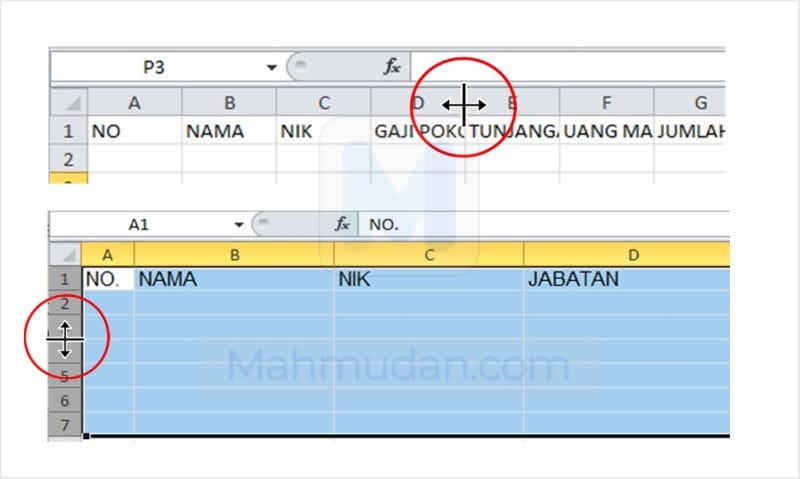
Anda juga dapat menyesuaikan lebar kolom atau tinggi baris tabel secara otomatis dengan cara klik ganda pada pembatas kolom atau pembatas baris.
Membuat Garis Pembatas pada Sel
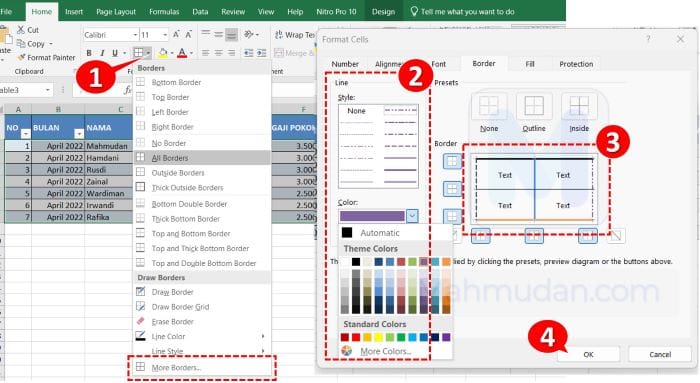
Untuk membuat garis pembatas pada setiap sel, sorot seluruh sel-sel yang ingin Anda beri garis pembatas, lalu lakukan langkah-langkah berikut ini:
- Pada tab Home, bagian Font, pilih Borders lalu klik More Border.
- Pada kotak dialog Format Cells, di bagian Line pilih gaya dan warna garis pembatas yang diinginkan.
- Di bagian Border, klik setiap sisi sel-sel yang ingin diberi garis pembatas
- Klik OK untuk menerapkan.
Memberi Warna pada Sel
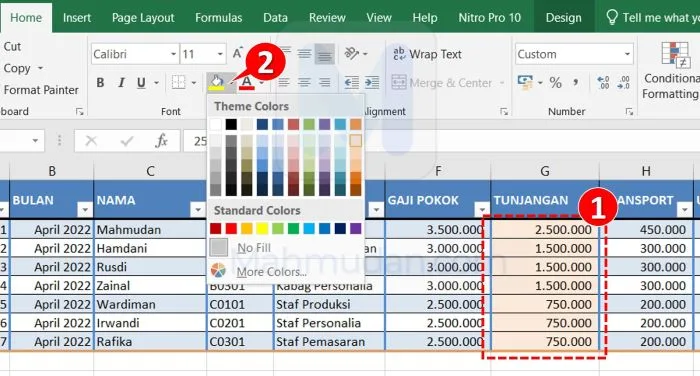
Anda dapat menambahkan warna yang berbeda pada beberapa sel agar tampilan tabel lebih menarik dan mudah dilihat. Untuk memberi warna pada sel, lakukan langkah-langkah berikut ini:
- Sorot seluruh sel-sel yang ingin Anda beri warna,
- Pada tab Home, bagian Font, pilih Fill Color (Theme Colors) lalu pilih warna yang Anda inginkan
Selain memberi warna yang berbeda secara manual untuk setiap sel, Anda juga dapat memformat setiap sel secara otomatis menggunakan pemformatan bersyarat.
Menyisip Kolom atau Baris di Excel
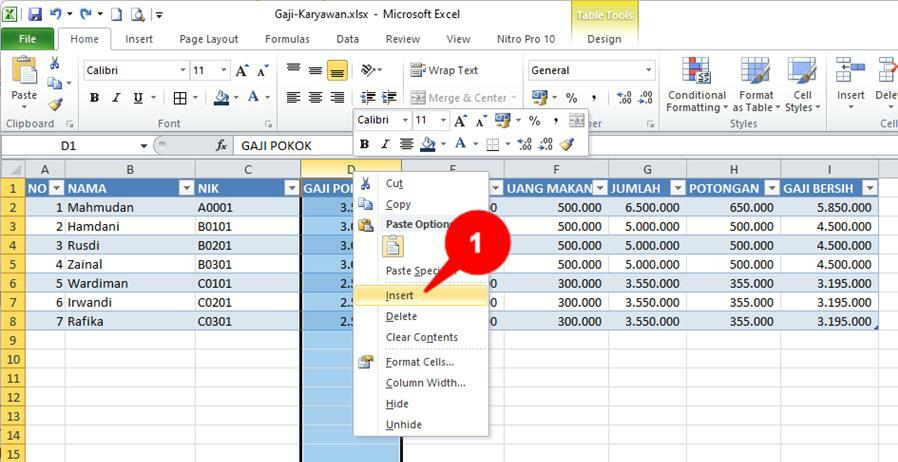
Menyisip kolom atau baris di Excel semudah menyisip kolom atau baris tabel di Word. Caranya, klik kanan pada kolom atau baris yang ingin disisip, kemudian klik Insert.
Kesimpulan
Berbeda dengan tabel di Word, sebuah tabel di Excel harus dideklarasikan. Terlepas dari itu, Anda dapat membuat tabel di Excel dengan cara memberi garis pembatas dan warna pada sel sehingga sel-sel tersebut berbentuk seperti tabel. Setelah memahami dan mengikuti langkah-langkah yang telah diuraikan di atas, Anda telah dapat mendeklarasikan sebuah tabel di Excel serta mendesainnya secara kustom.
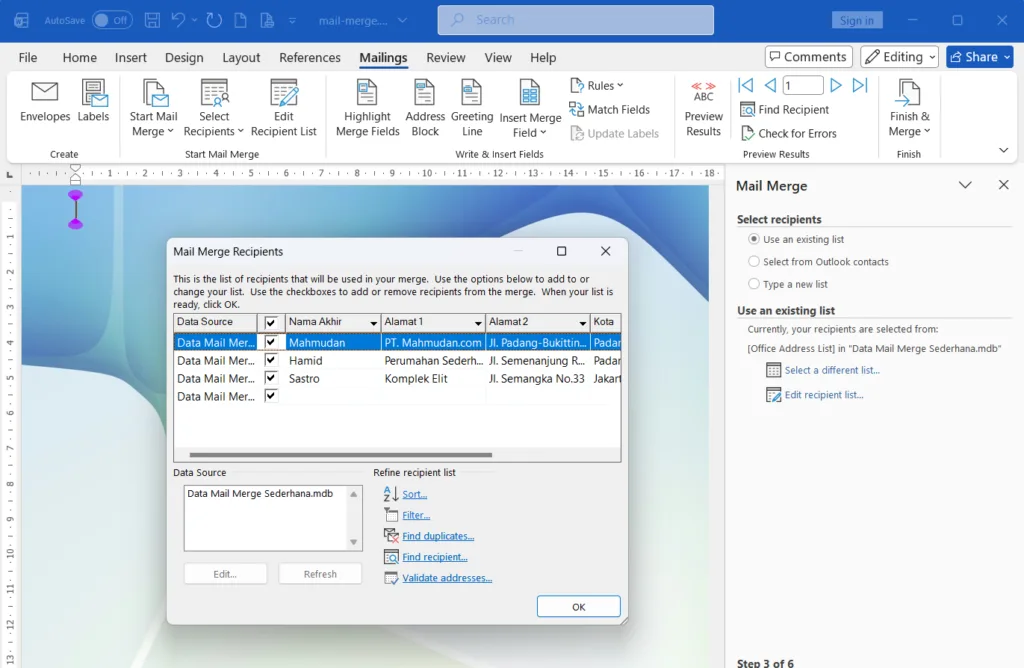
Bekerja dengan Excel terasa tidak berguna jika tidak menggunakan rumus. Pelajari juga cara membuat rumus dasar di Ecel serta Fungsi Rumus Excel Penting dalam Pekerjaan. Untuk Anda ketahui, tabel yang kami buat dalam contoh panduan ini adalah tabel yang kami gunakan untuk membuat Mail Merge di Word dengan data Excel dan tabel ini juga dapat ditampilkan di halaman web, ikuti panduan menampilkan tabel Excel di halaman web.
Semoga bermanfaat