Artikel ini berisi 10 panduan dasar membuat presentasi PowerPoint yang sederhana dan menarik. Cocok bagi Pemula yang baru mengenal dan belajar PowerPoint juga untuk yang ingin meningkatkan keterampilan dalam membuat presentasi PowerPoint.
Apa itu presentasi? Presentasi adalah berbicara atau berkomunikasi dihadapan orang banyak untuk menyampaikan suatu gagasan, ide, materi, dan sebagai narasumber atau hal lainnya.
Presentasi harus dilaksanakan dengan baik agar dapat dipahami dan menarik perhatian audience. Oleh karena itu diperlukan bahan presentasi yang menarik dan interaktif serta tidak membosankan. Membuat presentasi PowerPoint yang sederhana dan menarik merupakan tantangan tersendiri.
Bahan presentasi yang biasa digunakan adalah slide. Slide merupakan satu atau lebih halaman yang akan di tampilkan dalam presentasi. Slide presentasi dapat dibuat di banyak perangkat lunak, salah satu yang terkenal adalah Microsoft PowerPoint.
Jika kamu menginginkan tampilan yang bersih dan profesional, menggunakan slide presentasi sederhana yang sudah dibuat sebelumnya dapat membantu menjaga konten kamu tetap jelas dan mudah diikuti.
Artikel ini terdiri dari 12 panduan dasar membuat presentasi PowerPoint yang disusun secara berurutan, sehingga mudah bagi kamu yang baru belajar untuk mengikuti. Kamu dapat mengetahui cara mengatur slide, menambahkan teks dan objek, memformat teks dan objek pada slide.
Ikuti dan praktikan langsung setiap langkah dalam panduan ini, jika kamu mendapat suatu kendala, jika ada ketidaksesuaian antara panduan dengan praktik, mohon sampaikan dalam komentar.
Daftar Isi:
Tips membuat Presentasi PowerPoint agar Menarik
Untuk membuat presentasi yang menarik, kamu dapat mempedomani tips berikut ini:
- Desain sendiri slide presentasi yang akan ditampilkan atau mengunduh templat yang telah disediakan. Menggunakan templat bawaan dari PowerPoint menjadikan presentasi tampak membosankan karena sudah sering digunakan dan cenderung kaku.
- Atur rasio slide yang sesuai dengan resolusi layar penampil yang digunakan. Rasio slide yang tidak sesuai dengan resolusi layar mengakibatkan slide tidak dapat tampil sepenuh layar.
- Jaga tingkat keterbacaan teks dengan cara menggunakan kontras tinggi antara warna latar belakang dan warna teks namun tetap nyaman dipandang.
- Pilih ukuran dan gaya font yang dapat dibaca dengan jelas bahkan dari jauh.
- Gunakan gambar serta tambahkan efek animasi jika perlu untuk beberapa objek dalam presentasi untuk menarik perhatian.
Langkah-langkah Dasar Membuat Presentasi Powerpoint Agar Menarik
Dalam panduan ini, aplikasi yang digunakan adalah Microsoft PowerPoint 2010. Namun begitu, kamu juga dapat mempraktikannya pada versi yang lebih baru, perbedaan mendasar hanya pada tata letak Properti sebuah Objek.
1. Memilih Slide Kosong
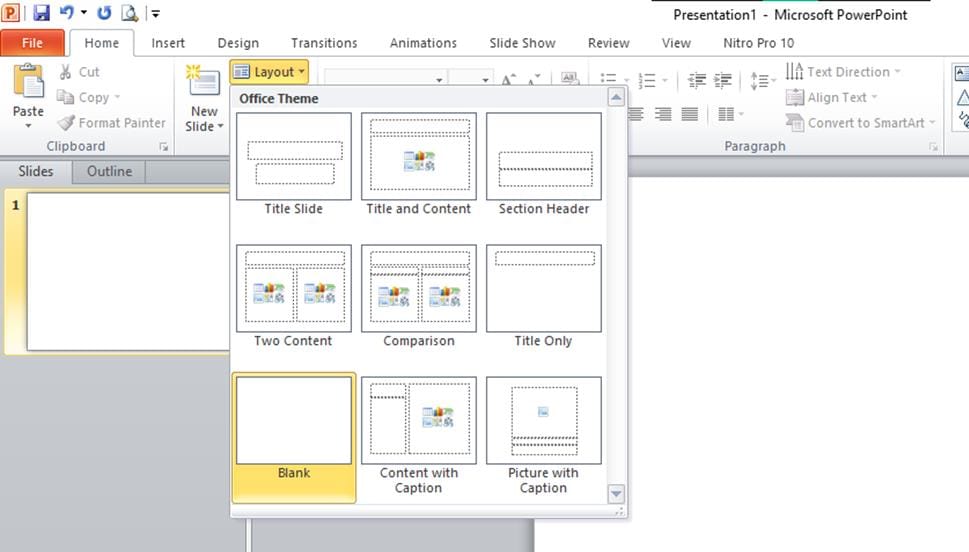
Kamu dapat memulai dengan memilih slide kosong agar bebas menentukan sendiri tata letak konten. Untuk memilih slide kosong, pada tab Home klik Layout lalu pilih Blank
2. Menentukan Ukuran Slide
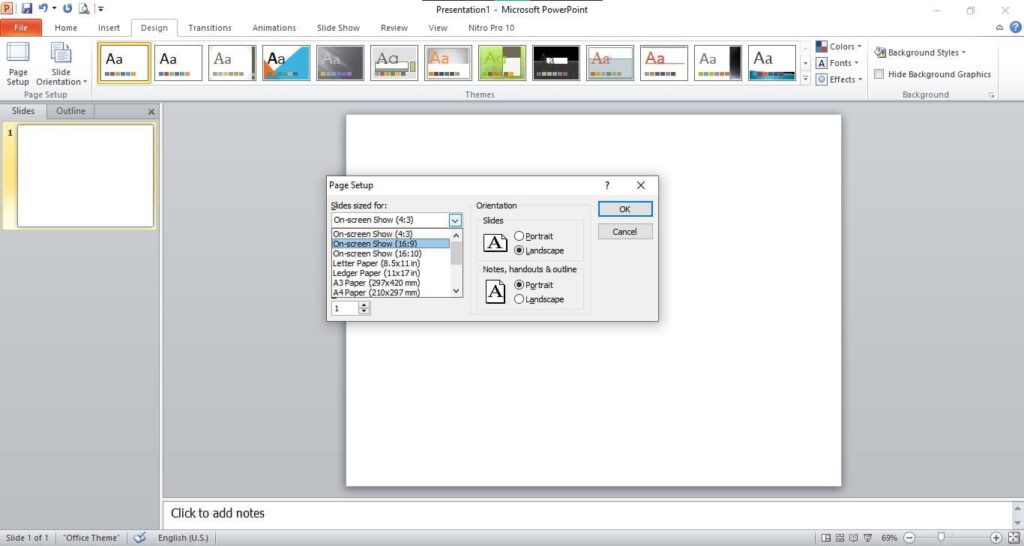
Setelah memilih slide kosong, selanjutnya kamu perlu menentukan ukuran slide. Hal ini bertujuan untuk menyesuaikan rasio slide dengan rasio layar. Misalkan layar sebagai media penampil slide memiliki rasio 4:3 maka pilihlah rasio slide 4:3 juga, begitu juga jika rasio penampil slide adalah 16:9.
Untuk mengatur ukuran slide, klik tab Design kemudian klik Page Setup, maka akan tampil kotak dialog Page Setup. Pada bidang Slide size for pilih rasio resolusi layar perangkat yang sedang kamu gunakan. Pada kebanyakan layar komputer moderan, rasio layar adalah 16:9
3. Mendesain Background Slide
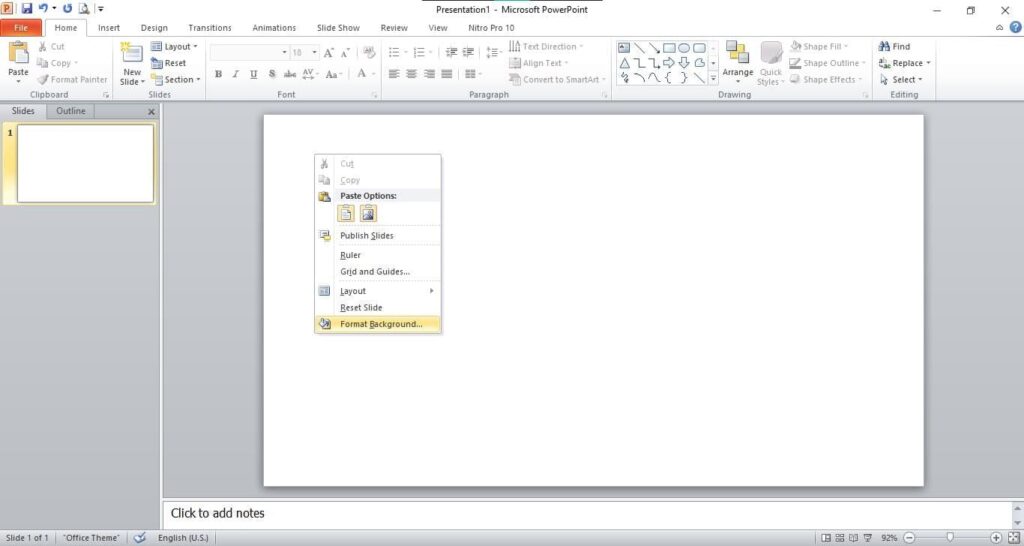
Bagian penting dalam membuat presentasi PowerPoint agar menarik adalah dengan mendesain background slide sendiri. Kamu dapat menentukan background berupa warna, tekstur maupun gambar. Untuk menambahkan background pada slide, klik kanan pada slide lalu pilih Format Background maka kotak dialog Format Background akan tampil.
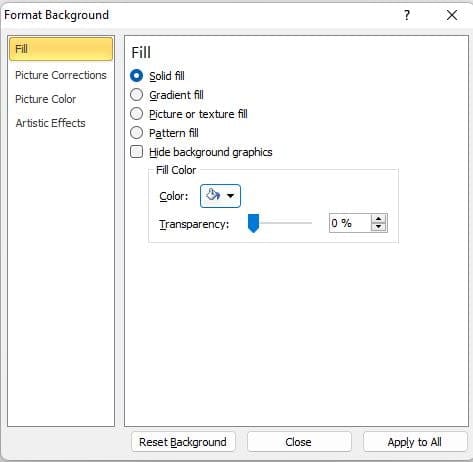
Pada kotak dialog Format Background, terdapat beberapa pilihan jenis background yang dapat kamu gunakan yaitu Solid fill, Gradient fill, Picture or texture fill atau Pattern fill. Pilih jenis background yang kamu inginkan, misal Gradient fill.
Kamu juga dapat memilih untuk mengatur background yang sama untuk semua slide. Klik Apply to All untuk menerapkan background yang sama untuk seluruh slide, atau klik Close untuk mengatur background slide tertentu saja.
4. Membuat Gradasi Warna pada Slide
Gradasi warna adalah perpindahan satu warna ke warna lainnya. Gradasi warna dapat menghilangkan kesan kaku pada slide. Gradasi warna dapat diterapkan pada background, bentuk dan juga teks.
4.1. Membuat Gradasi Warna pada Background Slide
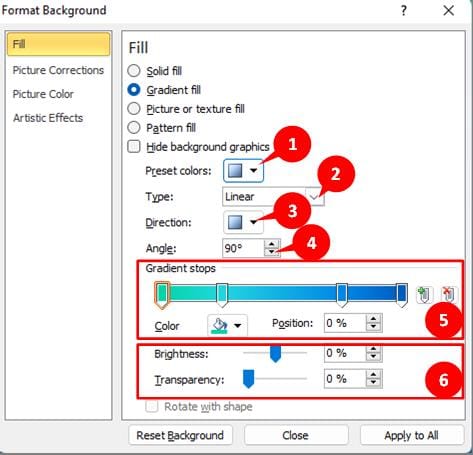
Untuk membuat gradasi warna pada background slide, klik kanan pada slide lalu pilih Format Background. Pada bagian Fill pilih Gradient fill, kemudian atur sebagai berikut:
- Pilih salah satu Preset colors
- Pilih Type gradasi
- Pilih Direction gradasi warna.
- Tentukan Angle (sudut) warna
- Klik salah satu penanda Gradient stops lalu ubah warna pada pilihan Color sesuai keinginan (penanda Gradient stops dapat ditambah atau dihapus)
- Atur juga tingkat kecerahan dan transparansi warna.
4.2. Membuat Gradasi Warna pada Bentuk
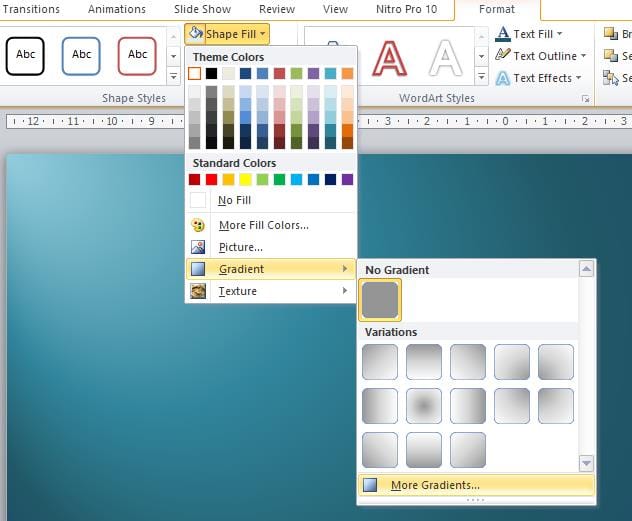
Untuk membuat gradasi warna pada suatu bentuk pada slide, klik bentuk lalu klik tab Format Shape, lalu klik Shape Fill kemudian pilih Gradient. Kamu dapat memilih variasi yang disediakan atau menentukan sendiri dengan cara memilih More Gradient.
5. Menambahkan Teks pada Slide
Kamu dapat menambahkan teks pada slide dengan tiga cara, yaitu dengan WordArt, Text Box atau Shapes. Pada dasarnya ketiga jenis tersebut adalah sebuah bentuk persegi panjang, yang membedakan di antara ketiganya adalah teks biasa dan teks yang telah diformat dengan gaya.
5.1. Menambahkan Teks dengan WordArt
Untuk menambahkan teks pada slide menggunakan WordArt, klik menu Insert lalu klik WordArt kemudian pilih gaya yang diinginkan.
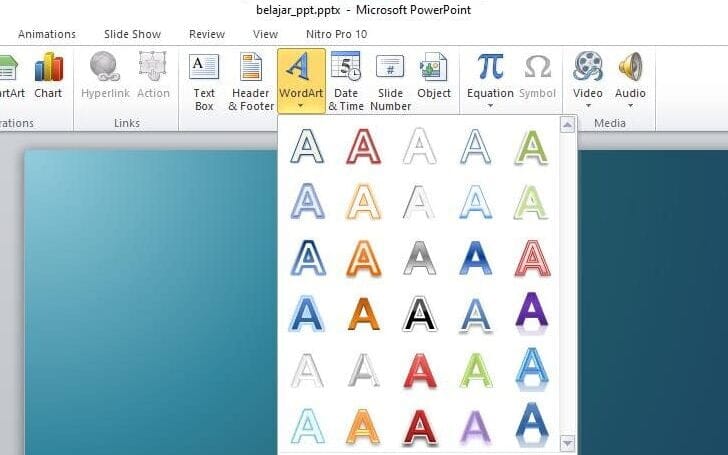
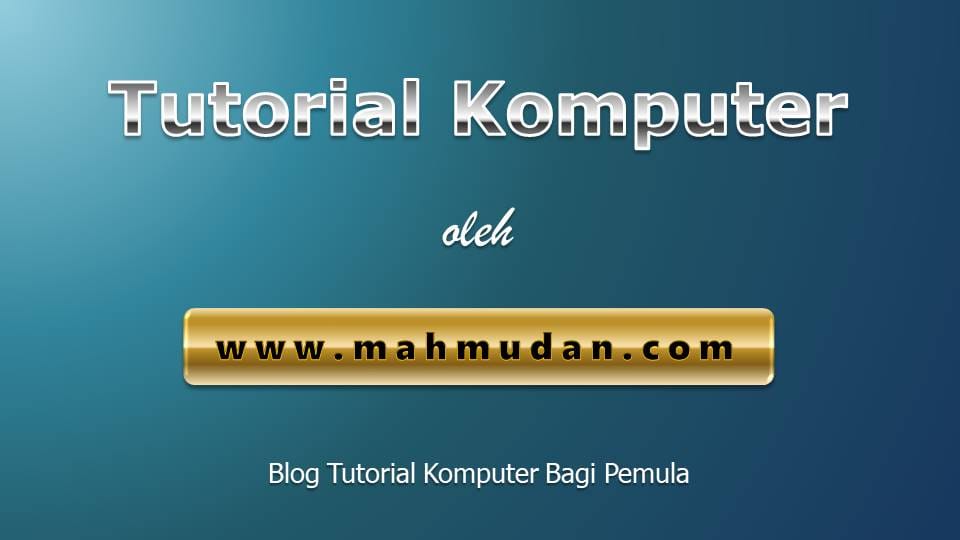
Kemudian ketik teks, misal “Tutorial Komputer”

5.2. Menambahkan Teks dengan Text Box
Untuk menambahkan teks pad slide menggunakan Text Box, klik menu Insert lalu pilih Text Box kemudian klik dan tarik pada slide, lalu ketikan teks, misal: “oleh”
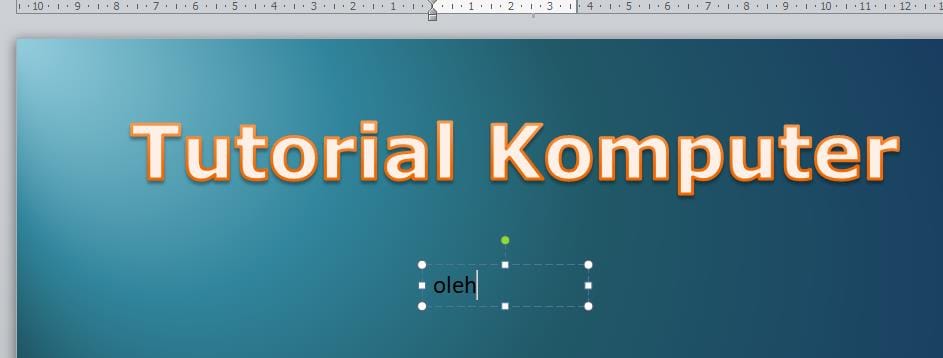
Setelah menambahkan teks, kamu dapat membuat teks menjadi lebih menarik dengan memformat teks pada slide dengan cara mengubah ukuran, gaya font dan warna teks.
6. Memformat Teks pada Slide
Memformat teks pada slide adalah salah satu bagian penting dalam membuat presentasi PowerPoint yang menarik. Memformat teks bertujuan untuk memberikan sentuhan seni pada teks, agar teks menjadi lebih indah dan enak dipandang sehingga menarik perhatian.
Kamu dapat mengubah ukuran, gaya font dan warna teks, kamu juga dapat mengubah Text Box menjadi WordArt. Selain itu, kamu juga dapat menambahkan efek lainnya pada teks seperti Shadow, Reflection, Glow dan lainnya.
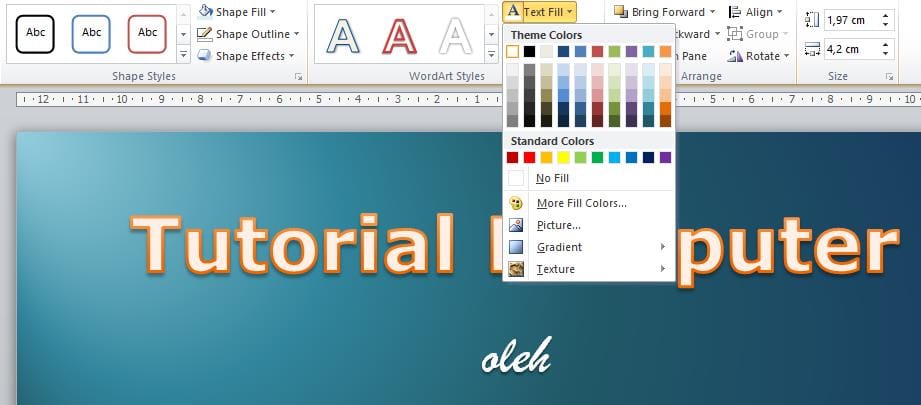
Untuk memformat teks, klik Text Box atau sorot teks tertentu, lalu pada tab Format pilih warna teks melalui pilihan warna pada Text Fill dan Text Outline.
7. Menambahkan Bentuk pada Slide
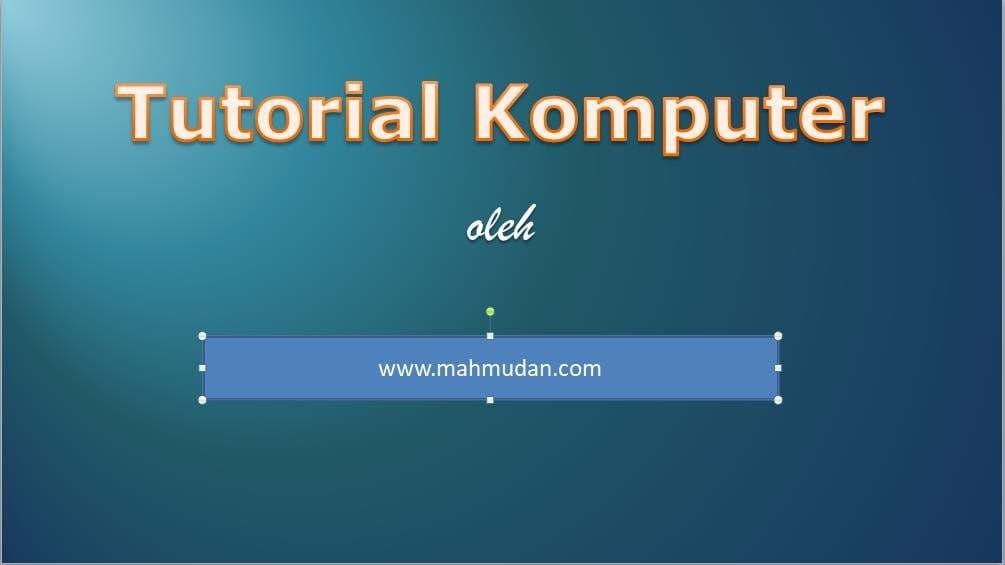
Kamu dapat menambahkan berbagai macam bentuk pada slide, membuat bentuk baru dengan cara menggabungkan beberapa bentuk. Selain itu, kamu juga dapat mengetikan teks pada bentuk tersebut. Untuk menambahkan bentuk, ikuti langkah berikut:
- Pada menu Insert, klik Shapes, pilih bentuk yang diinginkan misalnya persegi panjang kemudian klik pada slide,
- Untuk menambahkan teks, klik bentuk tersebut lalu ketikan teks, misal: “www.mahmudan.com”.
- Kemudian sesuaikan ukuran bentuk dengan panjang teks.
8. Memformat Bentuk pada Slide
Seperti halnya teks, kamu juga dapat memformat bentuk pada slide dengan mendekorasi dan menambahkan gaya efek pada sebuah bentuk.
8.1 Mendekorasi Isi dan Garis Luar Bentuk
Kamu dapat mendekorasi isi bentuk dengan warna, gambar, tekstur atau corak tertentu. Untuk mendekorasi isi bentuk, pilih sebuah bentuk lalu pada tab Format, klik Shape Fill lalu pilih jenis dekorasi yang diinginkan. Misal: Gradient->More Gradients
Contoh di bawah ini, pada bagian Fill menggunakan jenis Gradient fill, lalu pada Preset colors menggunakan model Gold II.
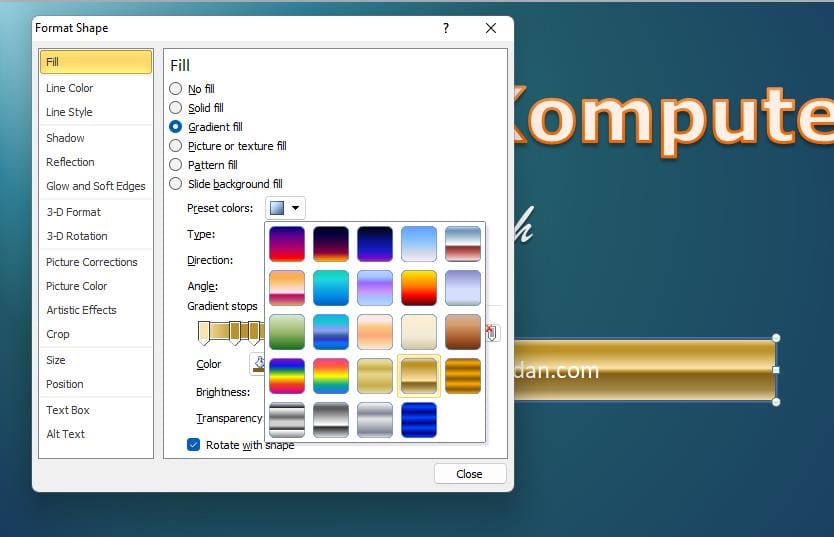
Catatan: Jika kamu menggunakan PowerPoint versi yang lebih baru, mungkin kamu tidak menemukan Preset colors model Gold II.
Untuk mengubah warna garis luar sebuah bentuk, pilih sebuah bentuk lalu pada tab Format klik Shape Outline lalu pilih warna yang diinginkan.
8.2 Menambahkan Gaya Efek pada Bentuk
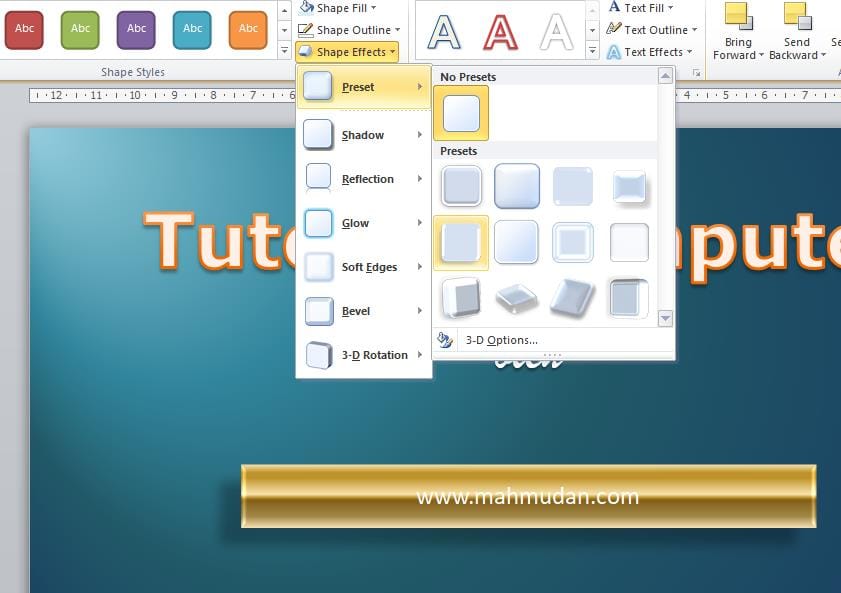
Pada sebuah bentuk pada slide, kamu dapat menambahkan gaya efek seperti Shadow, Glow, Reflection, atau format tiga dimensi (3D). Kamu juga dapat memilih Preset efek tampilan yang disediakan.
Untuk menambahkan gaya efek pada bentuk, pilih sebuah bentuk, lalu pada tab Format, pada bagian Shape Style, kemudian pilih Shape Effect yang ingin ditambahkan, misal Preset -> Preset 5
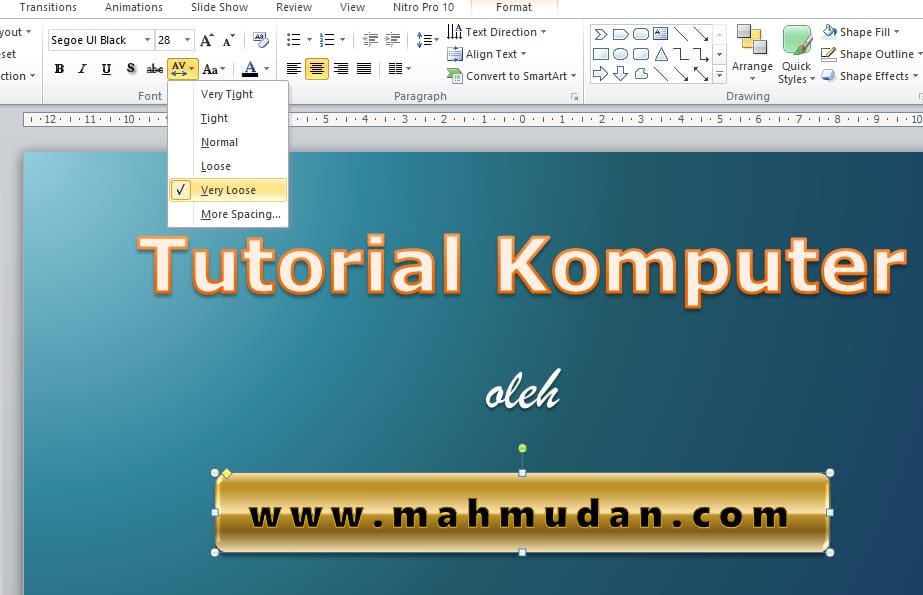
Teks pada sebuah bentuk juga dapat ditambahkan gaya seperti halnya memformat teks. Pada contoh di bawah ini, menggunakan font Segoe UI Black ukuran 28 lalu untuk spasi huruf sangat longgar.
9. Menambahkan Gambar pada Slide
Menambahkan gambar pada slide adalah langkah tepat dalam membuat presentasi PowerPoint yang menarik. Dengan menambahkan gambar pada slide, slide kamu jadi semakin menarik dan Audiens lebih mudah memahami maksud dan tujuan presentasi.
9.1. Memasukkan Gambar dengan Insert Picture
Untuk memasukkan gambar pada slide, pada tab Insert klik Picture lalu pilih gambar yang ingin ditambahkan.
9.2. Memasukkan Gambar menggunakan Shape
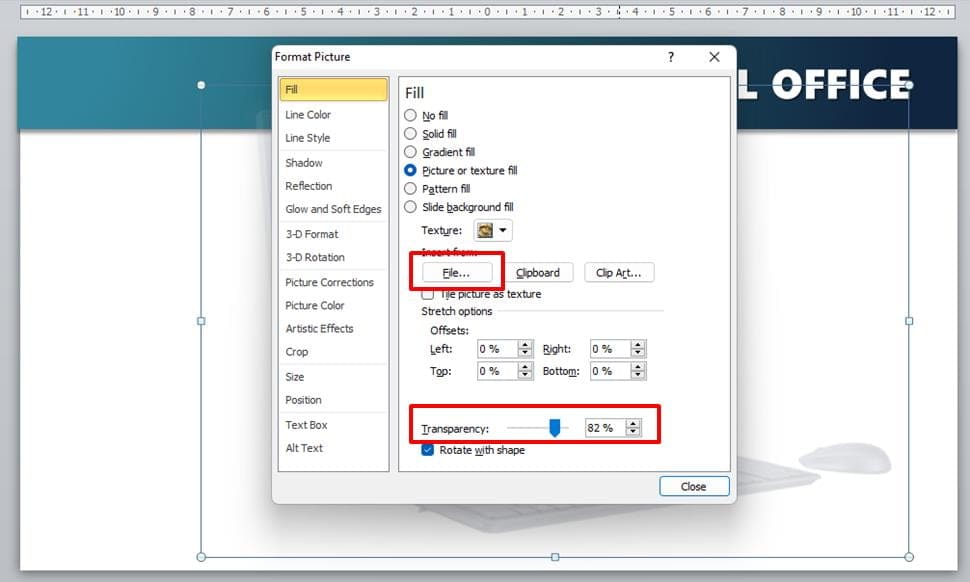
Selain memasukkan gambar dengan Insert Picture, kamu juga dapat menambahkan gambar ke slide menggunakan Shapes. Dengan cara ini, kamu dapat mengatur tingkat transparansi gambar serta opsi peregangan gambar.
Untuk memasukkan gambar ke slide menggunakan Shapes, lakukan berikut ini:
- Tambahkan sebuah shape, misal persegi panjang
- Klik kanan pada shape lalu pilih Format Shapes, pada bagian Fill pilih Picture or texture fill, kemudian pilih gambar yang diinginkan dengan cara klik tombol File…
10. Mengatur Posisi Objek
Objek di PowerPoint adalah segala sesuatu yang ada pada presentasi PowerPoint, objek dapat berupa bentuk, gambar, teks, audio, video dan lainnya, baik berada di atas kanvas atau di luar area kanvas.
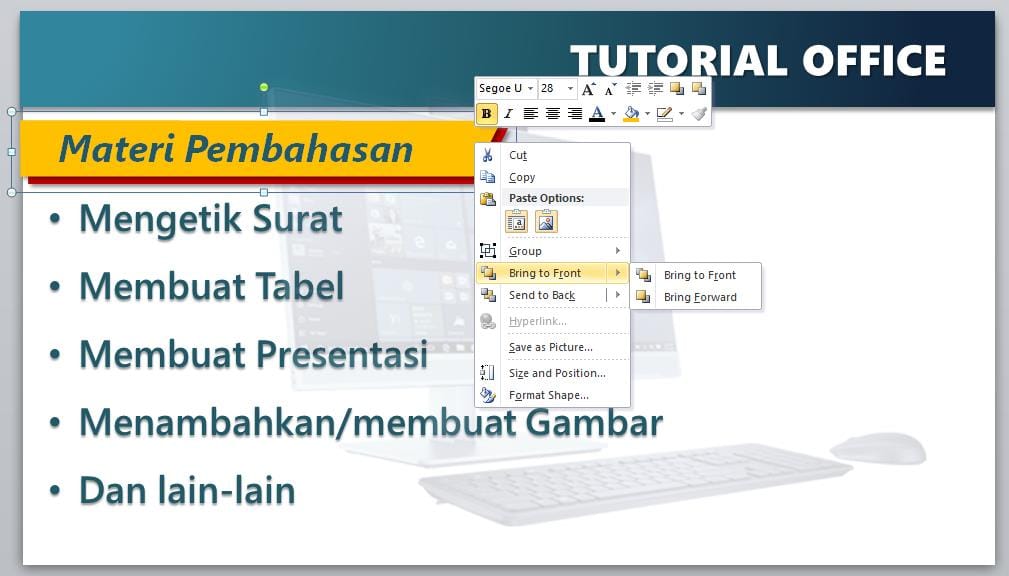
Dalam membuat presentasi PowerPoint yang menarik, akan ada objek utama dan objek tambahan. Ketika kamu membuat atau menambahkan banyak objek dan saling bertumpuk, kamu perlu mengatur objek tertentu agar berada di depan atau belakang objek lainnya.
Mengatur posisi objek-objek ini penting dilakukan agar konten dapat terlihat jelas dan tidak berantakan. Objek tambahan agar tidak menghalangi objek utama.
Untuk mengatur posisi objek, klik kanan pada objek lalu pilih Bring to Font (objek berada di depan) atau Send to Back (objek berada di belakang)
Menambahkan Animasi
Setelah menguasai sepuluh materi membuat presentasi PowerPoint, kamu dapat melanjutkan dengan penambahan efek animasi pada slide presentasi. Menambahkan efek animasi di PowerPoint dapat memberikan sentuhan hidup dan menarik pada slide presentasi. Dengan animasi, kamu dapat memperkuat poin-poin penting, mengatur alur informasi dengan baik, dan meningkatkan ketertarikan audiens terhadap presentasi kamu.
Menambahkan efek animasi pada presentasi PowerPoint membutuhkan usaha lebih dan mungkin juga sebuah tantangan yang menarik bagi kamu. Untuk itu, kami telah membuat secara khusus Panduan Membuat Animasi di PowerPoint – 5 Praktik Dasar
Menduplikat Slide
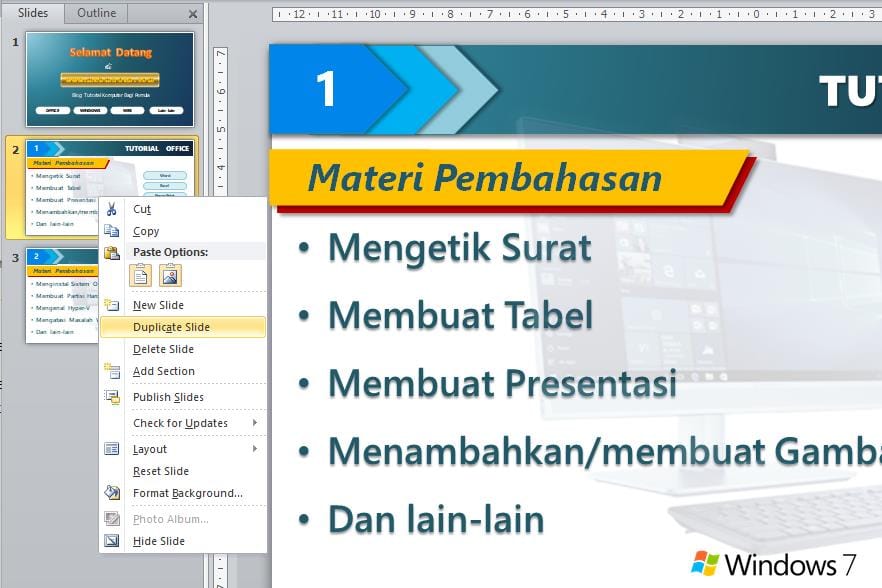
Menduplikat slide dapat menghemat waktu dan tenaga karena menduplikat slide akan menyalin apapun yang ada bersama slide, termasuk gaya efek dan animasi setiap objek, pengaturan waktu dan juga efek transisi slide.
Dengan menduplikat slide, kamu dapa menjaga konsistensi gaya dan efek objek pada slide. Kamu hanya perlu mengubah dan menyesuaikan isi teks pada setiap slide.
Jika kamu membuat slide dengan tambahan gaya efek dan animasi yang sama, sebaiknya menduplikat slide dilakukan setelah semua objek pada slide ditambahkan gaya efek dan animasi.
Untuk menduplikat slide, klik kanan pada slide lalu klik Duplicate Slide
Menayangkan Slide Presentasi PowerPoint
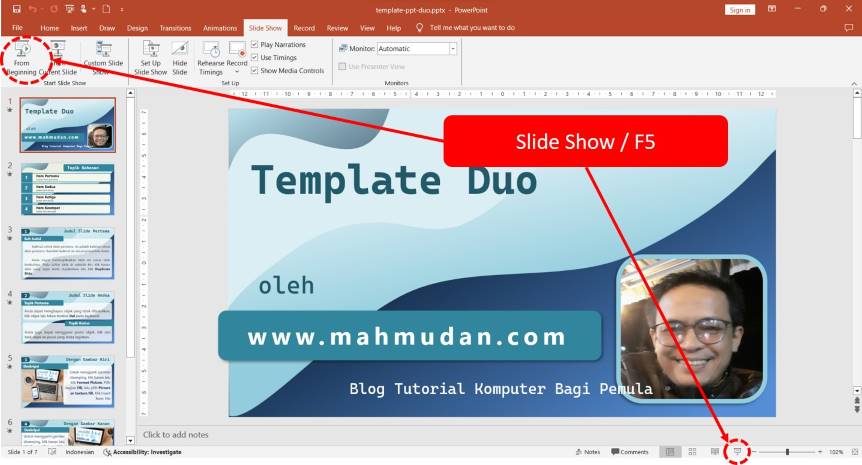
Ada beberapa cara untuk menayangkan slide presentasi PowerPoint yang telah kamu buat, cara pertama klik tab Slide Show lalu pilih From Beginning, atau From Current Slide.
Cara kedua untuk menayangkan slide adalah dengan klik ikon Slide Show yang terletak di bagian kanan bawah layar aplikasi PowerPoint atau dengan menekan tombol F5 pada keyboard, cara ini lebih cepat dan praktis.
Kesimpulan
Dengan menguasai 10 panduan dasar yang telah dijelaskan di atas, kamu telah dapat membuat presentasi PowerPoint sederhana namun menarik. Jika kamu menambahkan efek animasi di PowerPoint, presentasi kamu menjadi lebih hidup dan menarik perhatian audiens.
Jika kamu lebih suka tutorial dalam bentuk video, simak video tutorial membuat presentasi PowerPoint di bawah ini
Semoga bermanfaat.