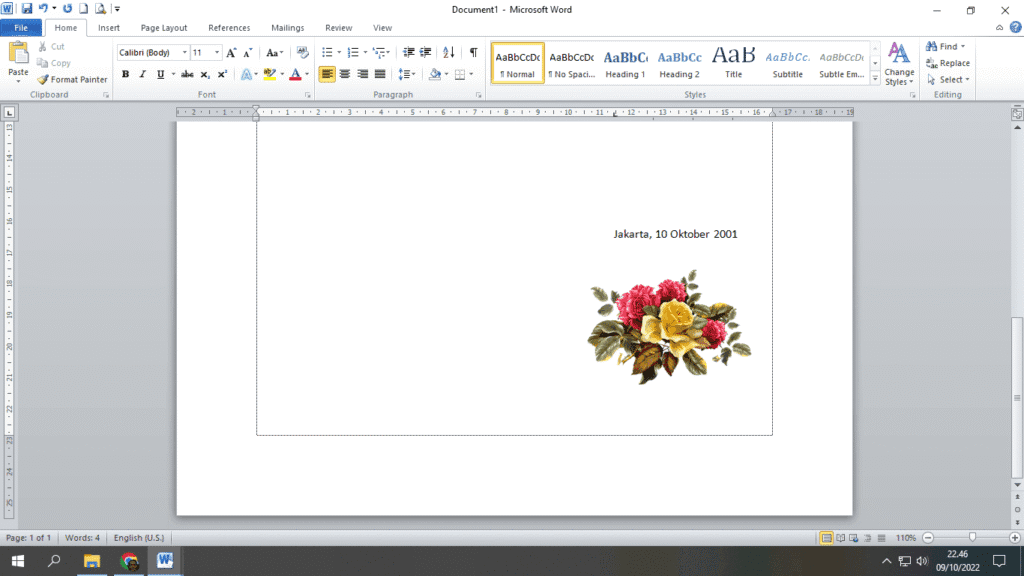
Panduan singkat ini akan menunjukan kepada kamu bagaimana cara mengubah ukuran dan posisi gambar dalam Word dengan cara yang sangat mudah.
Jika Kamu telah mengetahui cara memasukkan gambar ke dalam Word, namun masih kesulitan menempatkan gambar sesuai keinginan karena ukuran dan posisi gambar dalam Word tidak sesuai dengan kebutuhan, ikuti panduan singkat berikut ini.
Misal, tujuan kamu memasukkan gambar adalah sebagai logo pada saat membuat kop surat di Word, maka kamu perlu menempatkannya di pojok kiri atas tepatnya di Header dokumen, dengan ukuran kurang lebih 2,5cm x 2,5cm. Maka, kamu perlu mengubah ukuran dan posisi gambar dalam Word.
Dengan mengikuti langkah-langkah berikut ini, kamu dapat mengubah ukuran dan posisi gambar ke posisi yang kamu inginkan seperti di bagian kop surat atau di bagian bawah dokumen.
Cara Mengubah Ukuran Gambar dalam Word
Saat kamu menambahkan gambar ke dalam Word, baik melalui menu Insert maupun dengan cara Copy-Paste, gambar akan tampil di dalam Word sesuai ukuran aslinya, posisi gambar akan berada pada posisi di mana kamu meletakkan kursor.
Untuk mengubah ukuran gambar dalam Word, lakukan berikut ini:
- Klik pada gambar, lalu arahkan pointer tepat ke salah satu sudut gambar sehingga pointer berubah bentuk menjadi ↔ (panah dua arah).

- Klik dan tarik perlahan pointer ke sudut kiri atas sehingga terjadi perubahan ukuran gambar dalam Word.

Cara Mengubah Posisi Gambar dalam Word
Untuk mengubah posisi gambar dalam Word, lakukan berikut ini:
- Klik kanan pada gambar, lalu klik Wrap Text, lalu pilih InFront of Text atau Behind Text.
InFront of Text berarti gambar di depan teks, sedangkan Behind Text berarti gambar berada di belakang teks.

- Setelah mengubah posisi gambar menjadi InFront of Text atau Behind Text, posisi gambar tidak mempengaruhi posisi teks yang ada di sekitarnya. Dengan demikian, kamu dapat dengan mudah meletakkan gambar di mana pun kamu mau dengan cara klik dan tarik gambar ke arah yang diinginkan.
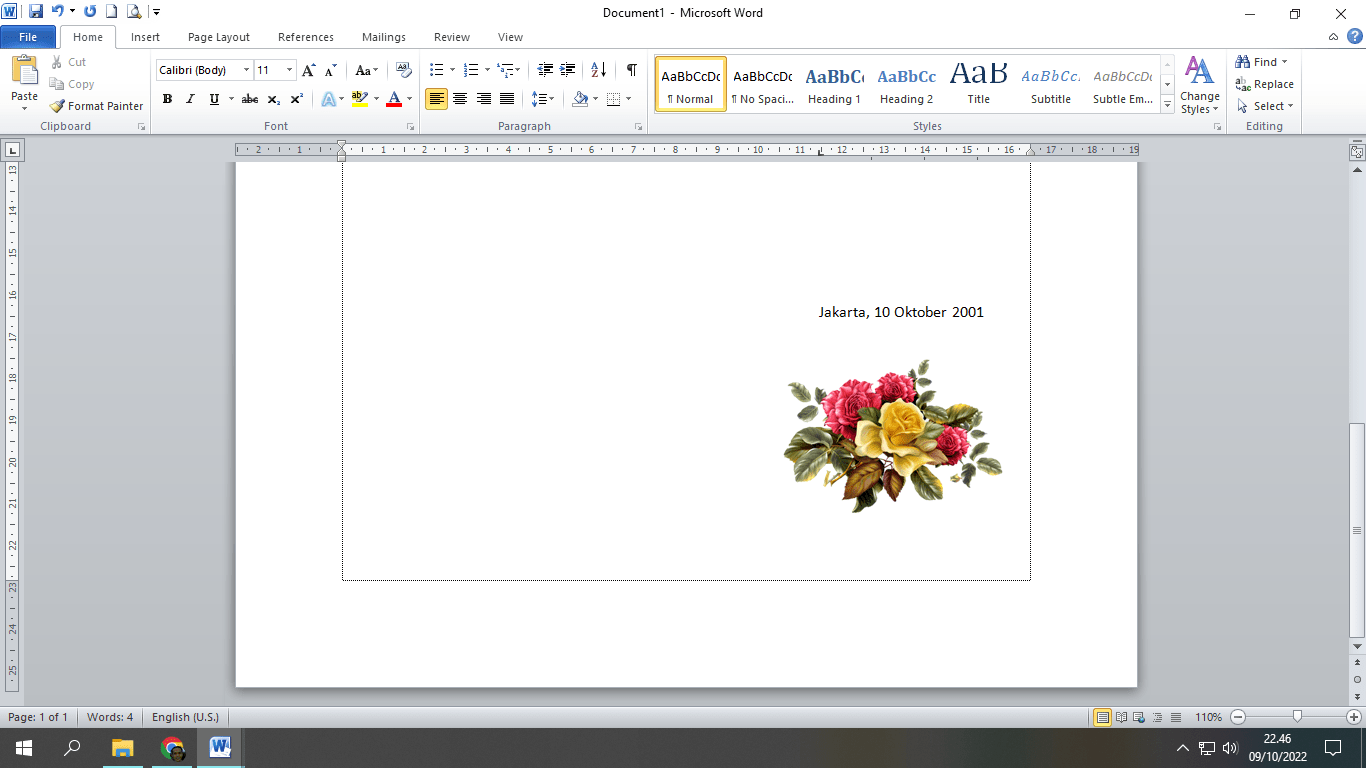
Selesai, demikian cara mudah mengubah ukuran dan posisi gambar di dalam Word. Jika perlu, kamu juga dapat mengikuti langkah-langkah membalik gambar atau video di Powerpoint untuk Microsoft Word.
Semoga bermanfaat. Ikuti Channel Youtube ini untuk menonton video tutorial lainnya