Di artikel ini Mahmudan akan menunjukkan cara membuat Mail Merge di Microsoft Word dengan data dari Excel. Di sini kamu akan belajar bagaimana menghubungkan data, menampilkan hasilnya, hingga mencetak dokumen secara otomatis. Selain itu, tersedia juga solusi untuk mengatasi masalah yang mungkin muncul.
Mail Merge adalah fitur di Word yang memudahkan kita membuat banyak dokumen sekaligus, dengan isi data yang berbeda untuk setiap penerima. Jadi, kamu tidak perlu repot melakukan copy-paste atau mengedit satu per satu. Hasilnya lebih cepat, rapi, dan konsisten.
Bayangkan kamu ingin membuat surat undangan, sertifikat, atau slip gaji untuk banyak orang. Format dokumennya sama, tetapi datanya berbeda. Nah, Mail Merge akan mengisi data tersebut secara otomatis sehingga pekerjaan jadi lebih efisien. Jika tidak menggunakan Mail Merge, kamu harus mengetik data secara manual di setiap dokumen atau menyalin format ke banyak halaman. Cara ini jelas memakan waktu dan tenaga, serta rawan kesalahan.
Selain dapat membuat Mail Merge sederhana dengan cara input data secara langsung, Mail Merge di Microsoft Word juga dapat terhubung langsung dengan data Excel. Dengan begitu, kamu cukup menyiapkan daftar nama, alamat, atau data lain di Excel, lalu Word akan menarik data tersebut secara otomatis. Sayangnya, masih banyak yang belum tahu cara melakukannya. Karena itu, panduan ini akan menjelaskan langkah demi langkah.
Panduan ini telah dipraktikkan di Office 2021 dan bisa dipraktikkan juga di Office 2013. Jika kamu masih menggunakan Office 2010, ada trik khusus yang juga akan dibahas agar tetap bisa menjalankan Mail Merge dengan baik.
Daftar isi:
Persiapan
Untuk membuat Mail Merge Word dengan data Excel. Kamu perlu menyiapkan dua buah dokumen yang dibutuhkan yaitu:
- Dokumen Word yang berisi templat surat atau formulir yang akan dibagikan. Contoh: Surat Keterangan Penghasilan
- Dokumen Excel yang berisi tabel dengan data-data penerima surat. Pastikan setiap kolom memiliki judul (contoh: Nama, Alamat, Tanggal). Pelajari cara membuat tabel di Excel.
Penting:
Judul kolom tabel di Excel yang akan digunakan harus berada di baris pertama dalam Sheet.
Langkah-langkah Membuat Mail Merge Word dengan Data Excel
1. Menghubungkan Mail Merge Word dengan Data Excel
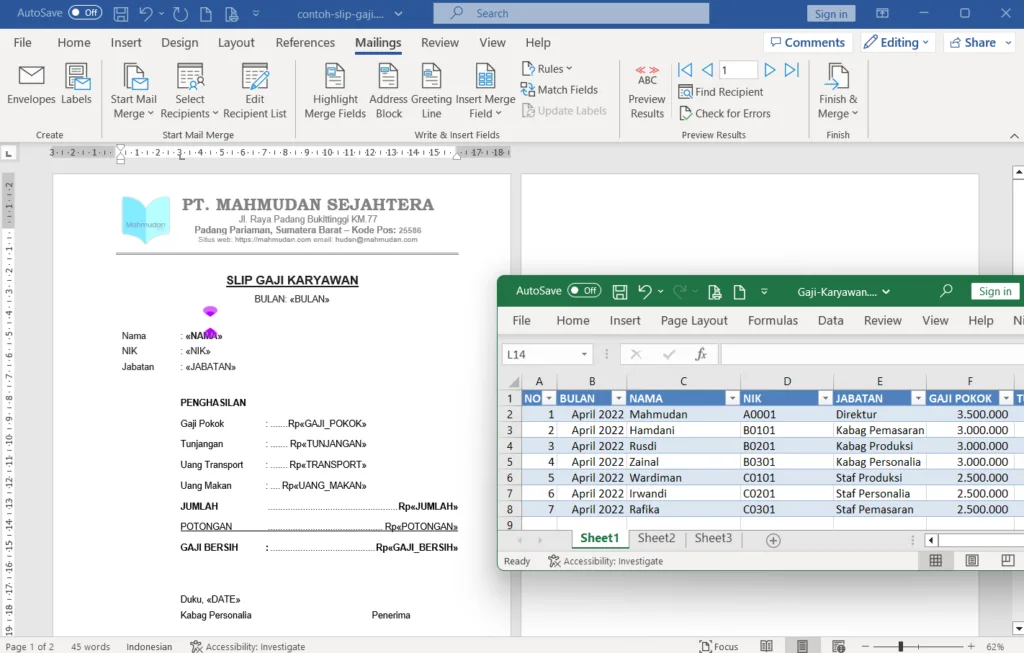
Setelah semua dokumen yang dibutuhkan telah tersedia, langkah pertama yang peru kamu lakukan adalah menghubungkan Mail Merge dengan sumber data yaitu tabel dalam dokumen Excel. Lihat contoh file Mail Merge Word dengan data Excel
Untuk menghubungkan mail merge di Word dengan data Excel, buka dokumen Word yang telah kamu siapkan, pilih tab Mailings, pilih Select Recipients lalu pilih Use Existing List.
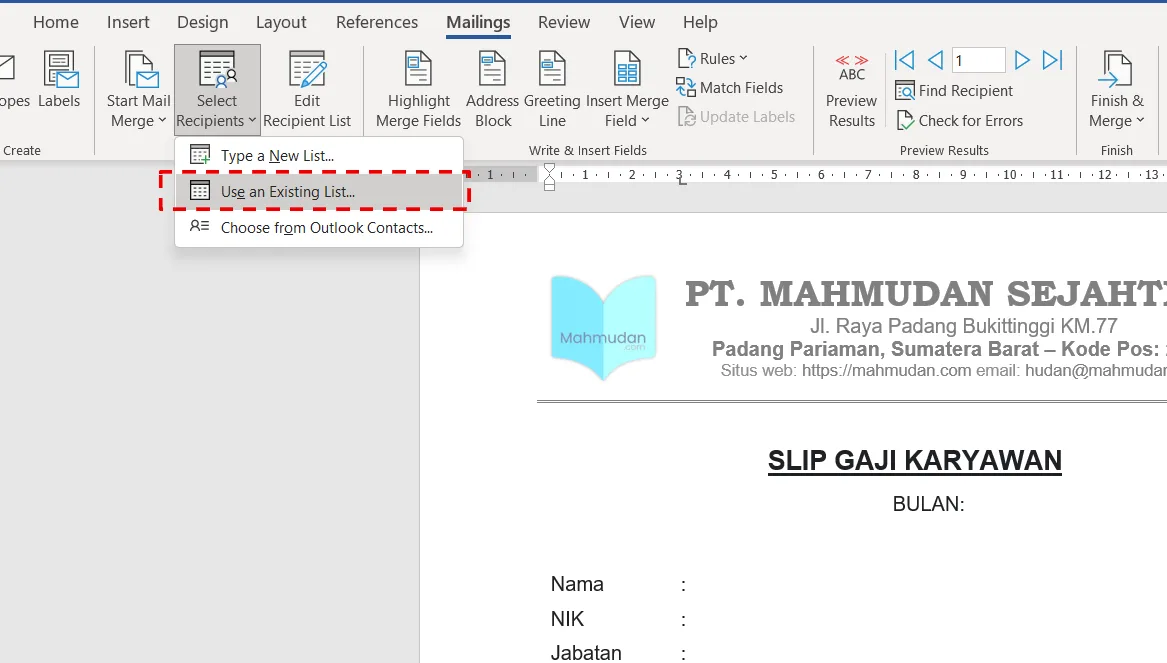
Jendela File Explorer Select Data Source akan terbuka. Pada jendela File Explorer Select Data Source, pilih dokumen Excel yang telah kamu buat sebelumnya, contoh dalam panduan ini adalah Gaji Karyawan.xlsx

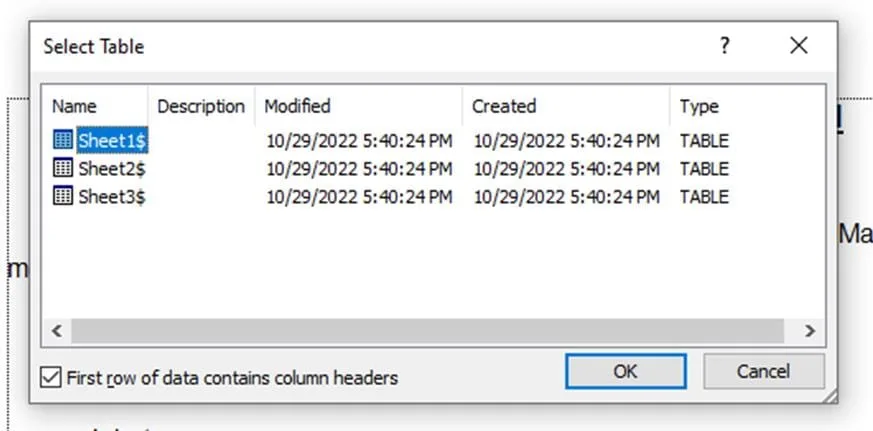
Setelah memilih dokumen Excel, akan tampil kotak dialog Select Table, pilih Sheet yang berisi tabel yang kamu buat, lalu klik OK
2. Memasukkan Bidang Mail Merge ke Dokumen Word
Setelah memilih Sheet yang berisi tabel data pada dokumen Excel, judul kolom tabel akan tampil sebagai bidang-bidang Mail Merge. Bidang ini bertindak sebagai placeholder untuk menampilkan data dari tabel Excel yang digunakan.
Pada tab Mailings, bagian Write & Insert Fields klik Insert Merge Field, kmau akan melihat nama-nama bidang sesuai judul kolom yang terdapat dalam tabel Excel.
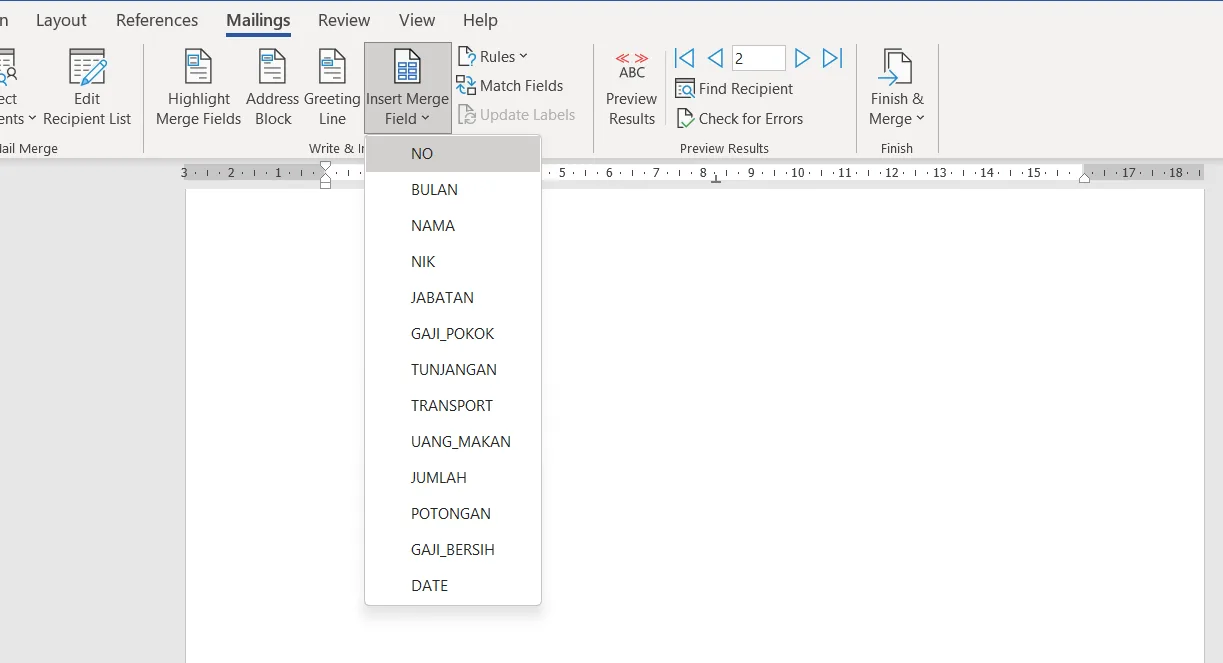
Langkah selanjutnya adalah menyisipkan setiap nama bidang Mail Merge ke dalam dokumen Word di posisi yang kamu inginkan.
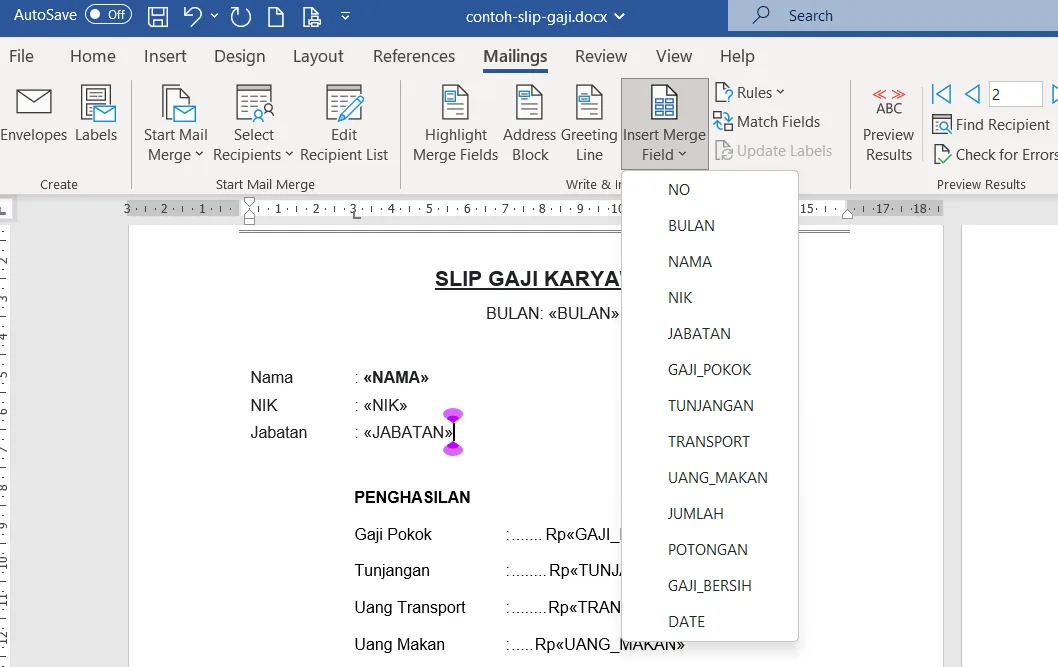
Cara memasukkan bidang Mail Merge: klik baris atau paragraf di mana kamu ingin meletakan bidang tersebut lalu pilih bidang yang sesuai, misal di paragraf Nama pilih bidang NAMA dan seterusnya. Ulangi untuk semua bidang yang lain.
3. Menampilkan Data Bidang Mail Merge di Dokumen Word
Setelah semua nama bidang Mail Merge dimasukkan ke dalam dokumen Word, selanjutnya kamu dapat menampilkan data hasil Mail Merge dari Excel.
Pad tab Mailings klik Preview Results, maka aplikasi akan menampilkan data satu baris per tayangan, data urutan pertama dalam tayangan adalah data pada baris pertama di dalam tabel Excel. Untuk menampilkan data-data pada baris lainnya, gunakan navigasi untuk berpindah ke data berikut atau data sebelumnya.
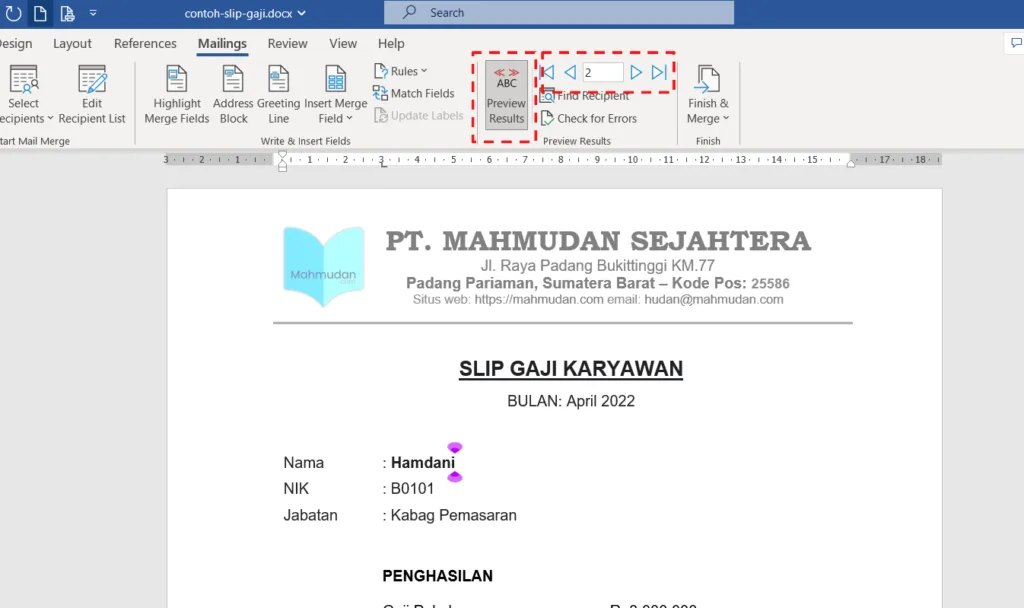
Selain menggunakan navigasi, kamu juga dapat memilih langsung ke nomor baris data tertentu dengan cara mengetikan nomor urut berdasarkan urutan data di dalam tabel Excel.
Kamu juga dapat menampilkan data berdasar kata kunci tertentu menggunakan fitur pencarian. Tekan tombol Find Recipient kemudian ketik kata kunci yang ingin ditemukan, misal nama orang, alamat atau kota.
4. Mencetak Dokumen Mail Merge di Word
Kamu dapat mencetak dokumen Mail Merge di Word dengan dua cara. Cara mencetak pertama menggunakan perintah cetak biasa dengan pintasan Ctrl+P, cara ini dapat digunakan ketika hanya ingin mencetak satu baris data yang ditampilkan saja.
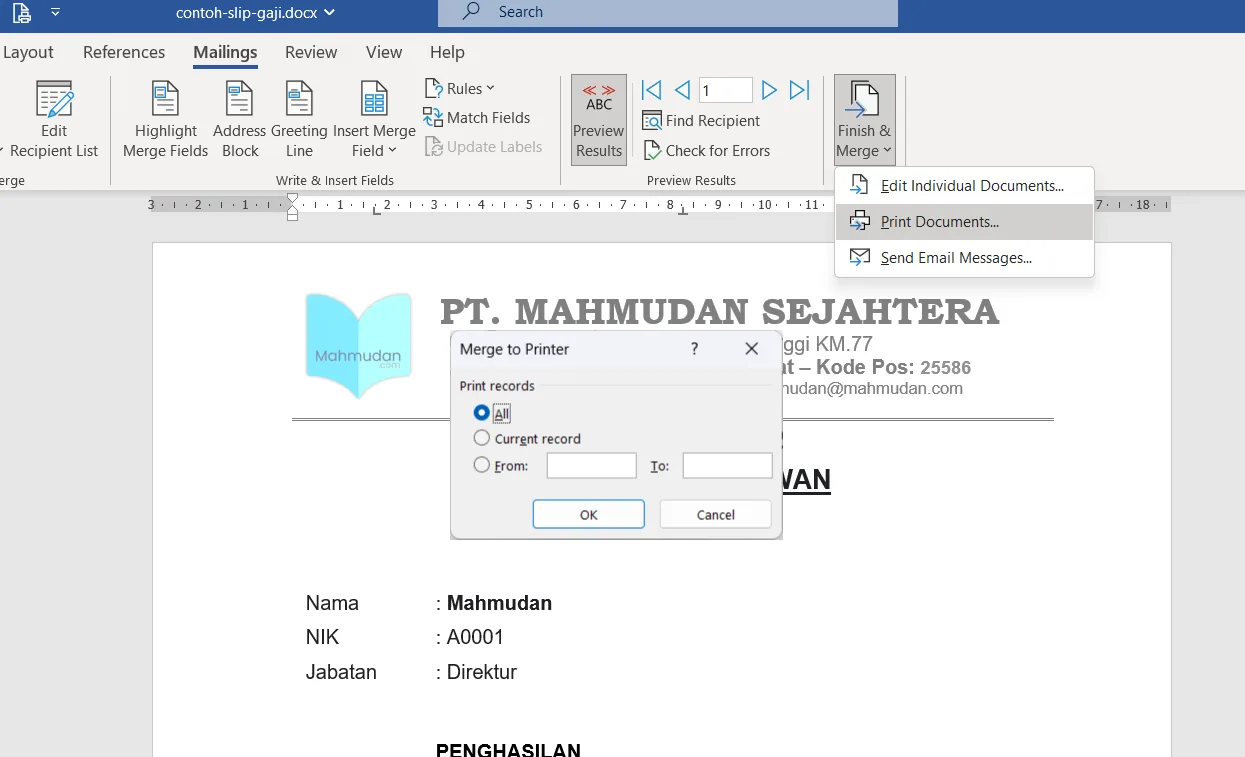
Cara mencetak yang kedua yaitu menggunakan perintah cetak dari Mail Merge. Mencetak dari Mail Merge ini digunakan apabila ingin mencetak secara massal beberapa baris data sekaligus.
Untuk mencetak dari Mail Merge, pada tab Mailings klik Finish & Merge, lalu pilih Print Document. Dalam kotak dialog Merge to Printer, kamu dapat memilih nomor baris data yang ingin dicetak, All, Current Record atau rentang baris tertentu.
Sampai di sini, langkah-langkah membuat Mail Merge di Microsoft Word menggunakan data Excel telah selesai. Di bagian atas Mahmudan telah menjelaskan langkah-demi langkah bagaimana menghubungkan data, menampilkan hasilnya, hingga mencetak dokumen secara otomatis
Meskipun telah mengikuti panduan di atas dengan seksama, terkadang kamu menjumpai hal lain yang mungkin terjadi yang tidak sesuai harapan sehingga memerlukan pemecahan masalah.
Memecahkan Masalah pada Mail Merge
Dalam praktiknya, ada beberapa masalah umum yang sering muncul saat membuat Mail Merge Word dengan data Excel:
- Koneksi Word–Excel tidak terhubung. Sering kali Word gagal membaca file Excel. Solusinya, pastikan file Excel dan dokumen Word berada di folder yang sama. Hindari memindahkan file setelah proses Mail Merge dimulai, karena bisa menyebabkan koneksi terputus.
- Data tidak terisi dengan benar. Kadang informasi dari Excel tidak muncul sesuai harapan di dokumen Word. Hal ini biasanya terjadi karena format data berbeda atau ada inkonsistensi di sumber data. Pastikan Anda memilih Sheet yang benar, dan cek apakah tabel sudah rapi tanpa baris kosong di bagian atas.
- Format data tidak sesuai dengan seharusnya. Hasil Mail Merge tidak sesuai harapan, misalnya tanggal tidak ditampilkan dalam format yang seharusnya, atau format angka tidak menggunakan pemisah ribuan. Untuk mengatasi ini, kamu dapat melakukan penyesuaian manual pada dokumen Word sebagaimana contoh di bawah ini.
Memformat Data Bidang Mail Merge
Kamu mungkin perlu melakukan pemformatan bidang Mail Merge secara manual agar data yang tampil sesuai dengan desain yang diharapkan. Pemformatan bidang Mail Merge biasanya dilakukan untuk beberapa data khusus seperti angka dan tanggal.
Sebagai contoh, data gaji yang ditampilkan adalah Rp1000000, seharusnya dengan pemisah ribuan menjadi Rp1.000.000. Data tanggal yang ditampilkan adalah 01/01/2022, akan lebih mudah dibaca jika menggunakan format lengkap yaitu 1 Desember 2022.
Untuk melakukan pemformatan bidang Mail Merge di Word seperti di atas, ikuti langkah-langkah berikut ini:
- Klik kanan bidang yang ingin Anda ubah formatnya, lalu klik Toggle Field Code

- Untuk memformat angka dengan pemisah ribuan, tambahkan kode \# #.##0 setelah nama bidang, seperti contoh di bawah ini:

Ulangi langkah satu dan dua di atas untuk setiap data yang menggunakan format yang sama.
- Untuk menampilkan tanggal dengan format yang sesuai untuk wilayah Indonesia, misalnya 12 April 2022, tambahkan \@”dd MMMM yyyy” setelah nama bidang, seperti di bawah ini:

Setelah memformat semua bidang yang diperlukan, hasilnya akan tampak seperti di bawah ini:

Selesai, sekarang semua data Mail Merge telah tampil sesuai format yang seharusnya.
Jika kamu masih mengalami kegagalan dalam membuat Mail Merge dengan data Excel, misal data yang tampil tidak sesuai format yang diharapkan, atau data tidak dapat dihubungkan. Hal itu mungkin bisa terjadi karena menggunakan Microsoft Word versi yang lebih lama. Untuk mengatasi masalah ini, kamu dapat mencoba trik khusus di bawah ini.
Trik Khusus Mail Merge Word di Office 2010
Trik khusus Mail Merge Word dengan data Excel ini hanya dapat diterapkan untuk produk Office 2010 atau versi yang lebih lama. Dengan trik ini, Mail Merge akan menampilkan data sesuai format yang telah ditentukan dalam dokumen Excel tanpa perlu mengubah format bidang mail merge dalam dokumen Word.
Pada Office 2010, untuk menampilkan data Mail Merge agar sesuai dengan format Excel, kuti langkah-langkah berikut ini:
- Pada dokumen Word yang telah Anda hubungkan dengan Excel, buka pengaturan opsi Word, buka tab File lalu pilih Options.
- Di jendela Word Options, klik menu Advanced lalu pilih (centang) opsi Confirm file format conversion on open

- Klik OK, lalu simpan dan tutup dokumen Word.
- Buka kembali dokumen Word yang telah terhubung dengan Excel.
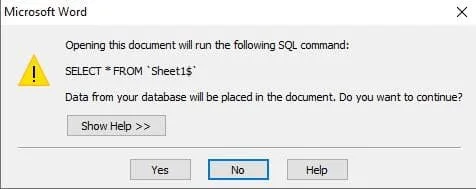
- Saat membuka dokumen tersebut, akan tampil kotak dialog konfirmasi seperti gambar di bawah ini, lalu klik Yes
- Setelah dokumen terbuka, ulangi menghubungkan Mail Merge Word dengan data Excel. Langkah ini bertujuan untuk mengaktifkan koneksi baru untuk memilih sumber data dan jenis koneksi.
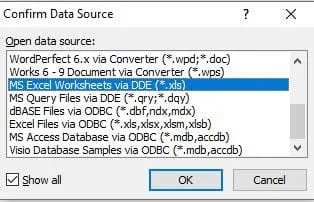
- Saat Anda memilih dokumen Excel, akan tampil kotak dialog Confirm Data Source. Di bagian ini, Anda perlu menampilkan semua data source, maka centang opsi Show All. Setelah semua data source tampil, pilih MS Excel Worksheets via DDE (*.xls) lalu klik OK.
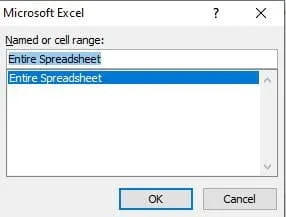
- Sistem secara otomatis membuka dokumen Excel yang telah Anda pilih sebelumnya. Pada saat tampil kotak dialog konfirmasi, klik OK
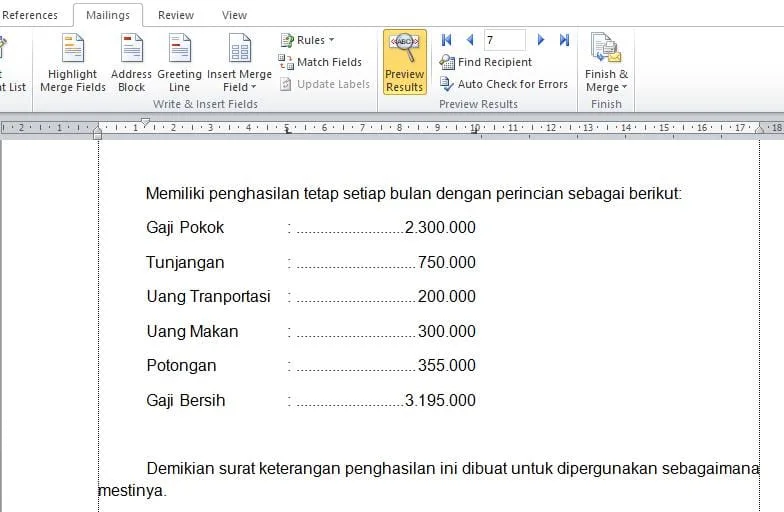
- Jika trik ini berhasil kamu jalankan, maka dokumen Word akan menampilkan data Mail Merge sesuai dengan format yang digunakan pada dokumen Excel.
Kesimpulan
Dengan mengikuti langkah-langkah Mail Merge Word menggunakan data Excel, sekarang kamu bisa membuat dokumen massal dengan lebih cepat dan efisien. Proses ini akan membantu menghemat waktu sekaligus tenaga dalam pekerjaan sehari-hari.
Untuk mempermudah pemahaman, kamu bisa mengunduh contoh file Mail Merge Word dengan data Excel yang tersedia gratis. Dari contoh tersebut, kamu dapat berlatih dan mengembangkan Mail Merge dalam skala lebih besar, sehingga proses pembuatan dokumen jadi jauh lebih praktis. Pelajari juga cara membuat Mail Merge Sederhana.
Jika kamu lebih nyaman belajar lewat video, tersedia juga tutorial cara membuat Mail Merge dengan data Excel yang bisa kamu ikuti.
Mahmudan menyadari panduan ini belum sempurna, masih ada kekurangan dari berbagai aspek. Namun, Mahmudan berusaha menyajikan panduan terbaik sesuai kemampuan dan pengetahuan yang ada.
Artikel ini telah diperbarui, dan diperbaiki dari kesalahan yang ditemukan. Karena itu, masukan atau penilaian dari kamu akan sangat berarti bagi mahmudan untuk terus meningkatkan kualitas panduan ini.
Terima kasih, semoga bermanfaat.